依源风格之打造碧波荡漾的水上婚片

柳月娥

柳月娥

2016-02-01 23:21

下面请跟着图老师小编一起来了解下依源风格之打造碧波荡漾的水上婚片,精心挑选的内容希望大家喜欢,不要忘记点个赞哦!
制作的过程中有任何疑问可以加作者的QQ:48553268
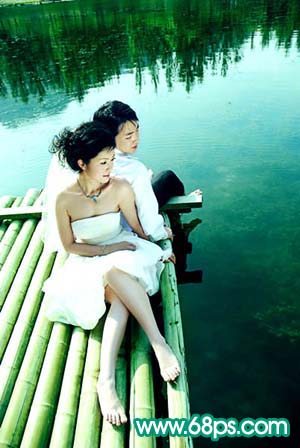
原图

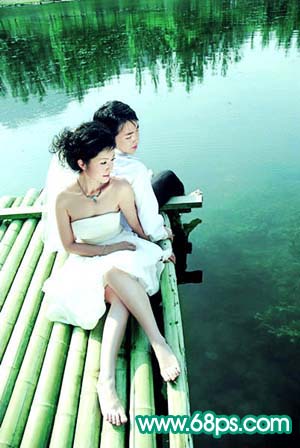
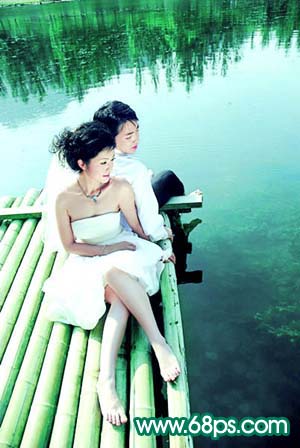
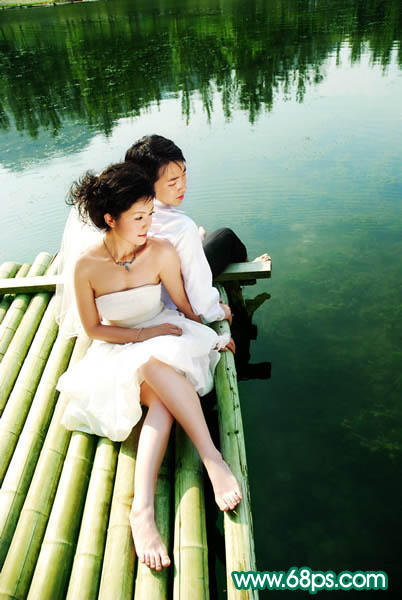
最终效果

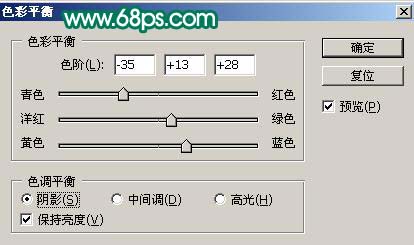
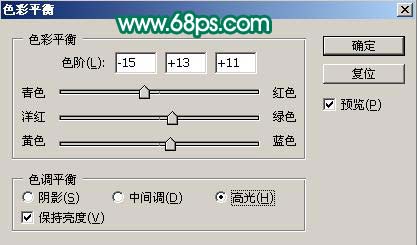
3、创建色彩平衡调整图层,参数设置如图4,5,效果如图6。

(本文来源于图老师网站,更多请访问http://m.tulaoshi.com/psxpcl/)
图4

(本文来源于图老师网站,更多请访问http://m.tulaoshi.com/psxpcl/)
图5


图6 4、创建一层,盖印图层,选择滤镜 其它 高反差保留,数值为1.5,确定后把图层混合模式改为“柔光”。


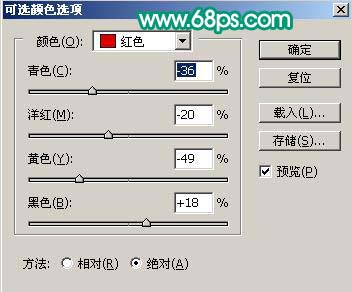
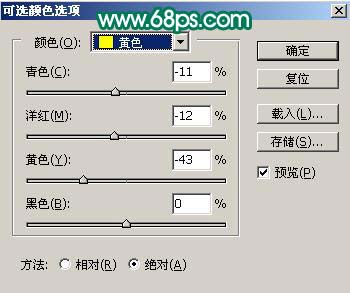
图7 5、创建可选颜色调整图层,参数设置如图8-11,效果如图12。


图8


图9


图10 6、创建色相/饱和度调整图层,参数设置如图13,效果如图14。


图13


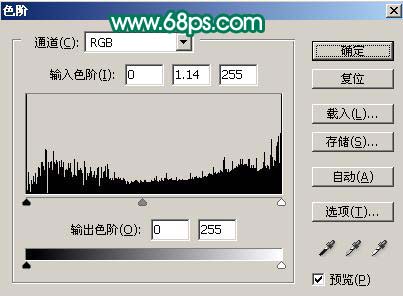
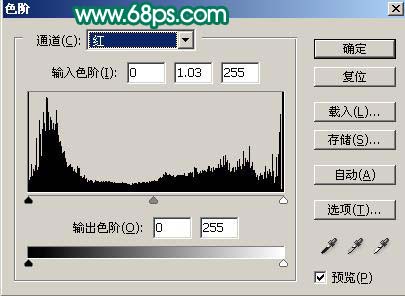
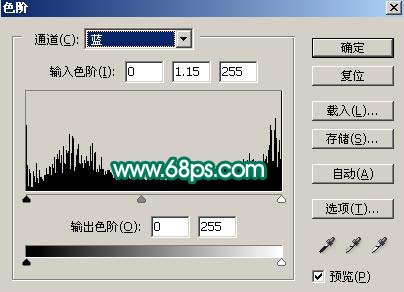
图14 7、创建色阶调整图层,参数设置如图15-17。


图15


图16


图17 8、新建一个图层,盖印图层适当的用Topaz滤镜锐化一下,再打上签名完成最终效果。


图18
展开更多 50%)
分享

猜你喜欢

依源风格之打造碧波荡漾的水上婚片

PS相片处理 PS基础 PS PS效果
依源风格之打造碧波荡漾的水上婚片

PS打造依源风格非主流效果

PS相片处理 PS基础 PS PS效果
PS打造依源风格非主流效果

s8lol主宰符文怎么配

英雄联盟 网络游戏
s8lol主宰符文怎么配

依源风格之调出照片的青红色

PS相片处理 PS基础 PS PS效果
依源风格之调出照片的青红色

依源风格之蓝紫色非主流效果

PS相片处理 PS基础 PS PS效果
依源风格之蓝紫色非主流效果

lol偷钱流符文搭配推荐

英雄联盟 网络游戏
lol偷钱流符文搭配推荐

依源风格之冷色调色教程

PS相片处理 PS基础 PS PS效果
依源风格之冷色调色教程

依源风格之调出照片的梦幻彩虹色

PS相片处理 PS基础 PS PS效果
依源风格之调出照片的梦幻彩虹色

lolAD刺客新符文搭配推荐

英雄联盟
lolAD刺客新符文搭配推荐

琪琪风格之调出照片的青黄色

琪琪风格之调出照片的青黄色

Photoshop制作一颗漂亮的红色车厘子

Photoshop制作一颗漂亮的红色车厘子
下拉加载更多内容 ↓