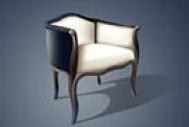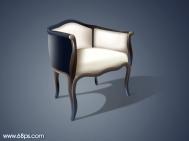
最终效果

1、沙发凳主要由木架及垫两部分构成,拆分图如下。

图1
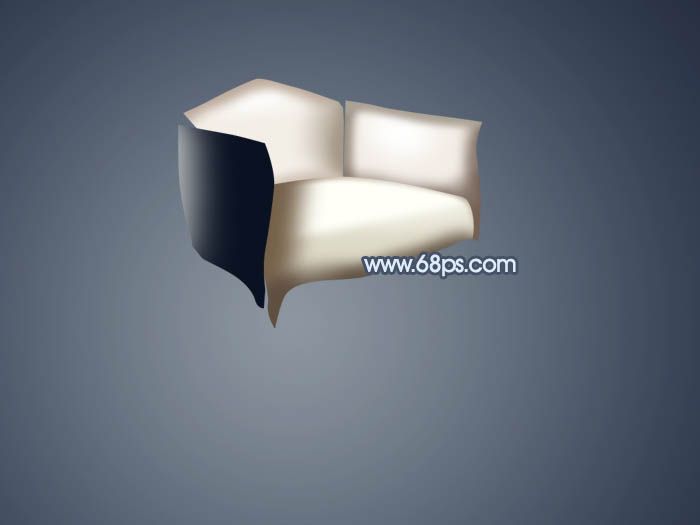
图2 2、新建一个1024 * 768像素的文件,选择渐变工具,颜色设置如图3,拉出图4所示的径向渐变作为背景。
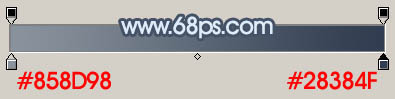
图3

图4 3、我们先来制作木架的第一部分,需要完成的效果如下图。
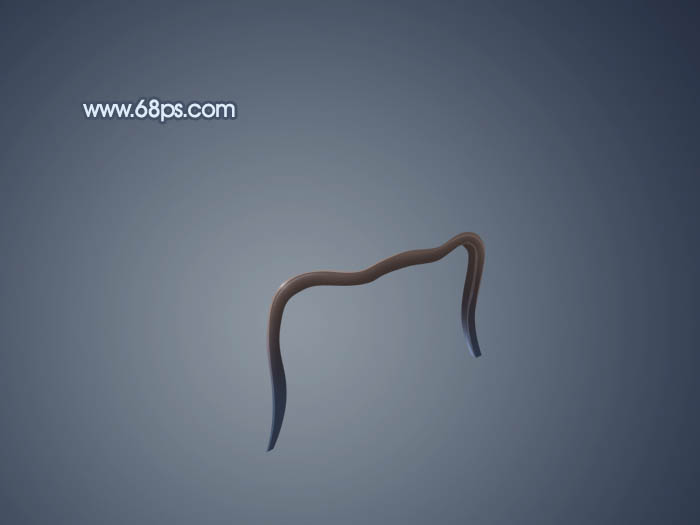
图5 4、新建一个组,用钢笔构出图6所示的选区,给组添加图层蒙版。然后在组里新建一个图层,选择渐变工具,颜色设置如图7,由上至下拉出图8所示的线性渐变。
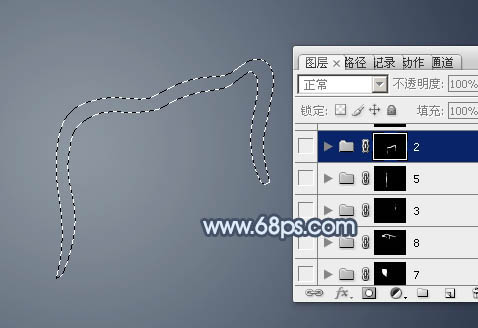
图6
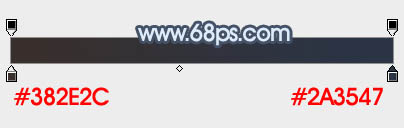
图7
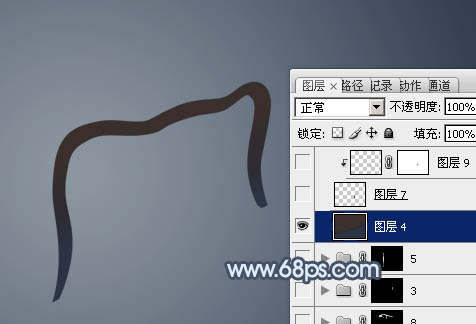
图8 5、用钢笔勾出下图所示的选区,按Ctrl + J 把选区部分的色块复制到新的图层。
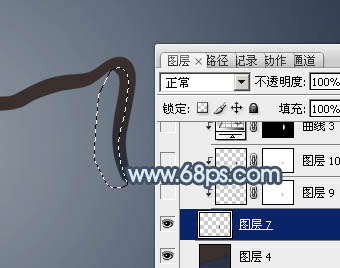
图9 6、新建一个图层,按Ctrl + Alt + G 创建剪贴蒙版,然后在当前图层下面新建一个图层,用钢笔勾出底部高光选区,羽化6个像素后填充蓝灰色:#889CC2,如下图。
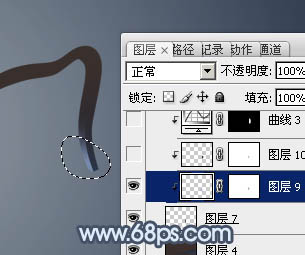
图10 7、用钢笔勾出右侧边缘的高光选区如图11,羽化1个像素后创建曲线调整图层,稍微调亮一点,效果如图12。
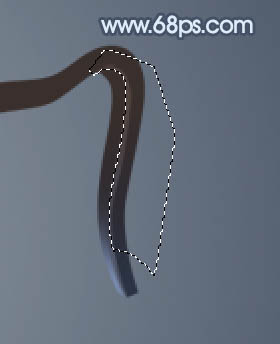
图11
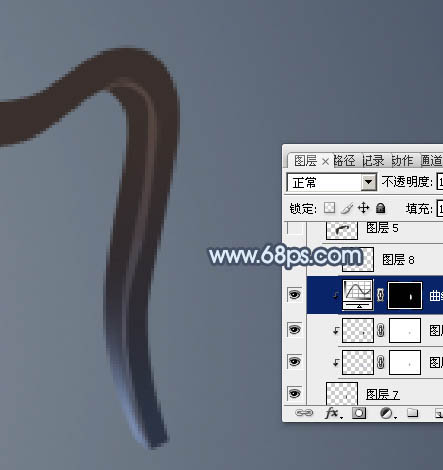
图12 8、在组的最上面新建一个图层,用钢笔勾出顶部的高光选区,羽化5个像素后填充暗红色:#392F2C,混合模式改为“滤色”,局部需要用减淡工具加强一下高光,效果如下图。
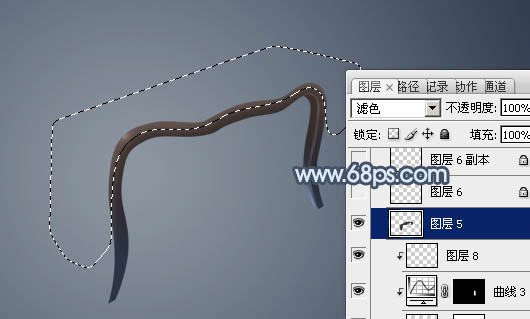
图13 9、新建一个图层,用画笔描边做出一条曲线,颜色为淡红色,添加图层蒙版,把两端的过渡擦出来。

图14 10、用钢笔把左侧边缘的高光部分抠出来,羽化1个像素后创建曲线调整图层,稍微调亮一点,效果如下图。

图15
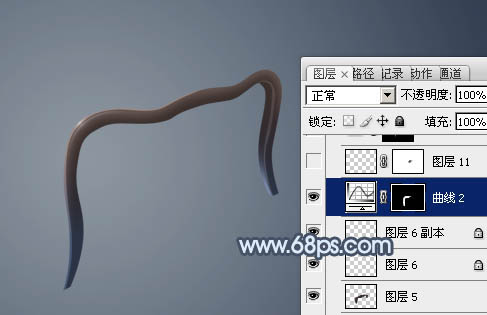
图16 11、同上的方法给右侧顶部加上高光,效果如下图。

图17 12、在背景图层上面新建一个组,用钢笔勾出图18所示的选区,给组添加图层蒙版。
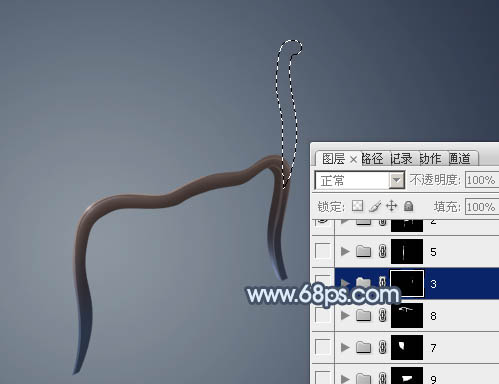
图18 13、在组里新建一个图层,选择渐变工具,颜色设置如图19,拉出图20所示的线性渐变。

图19

图20 14、同上的方法制作高光部分,过程如图21 - 24。
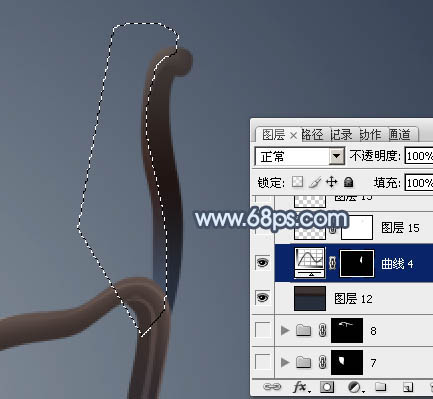
图21
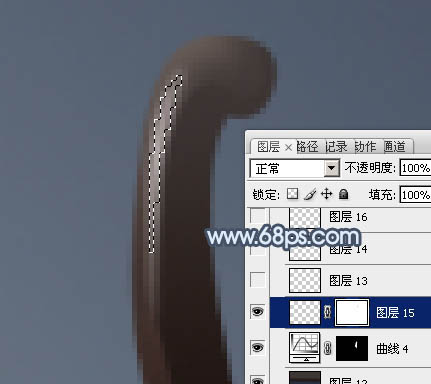
图22
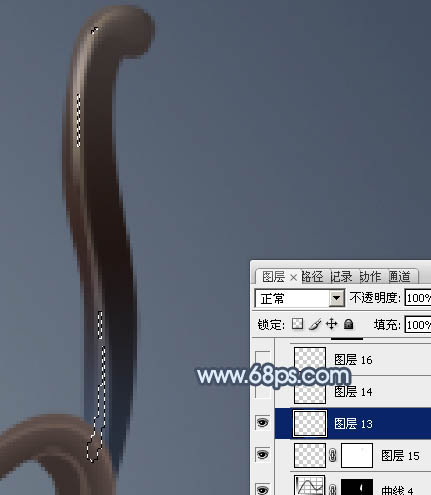
图23
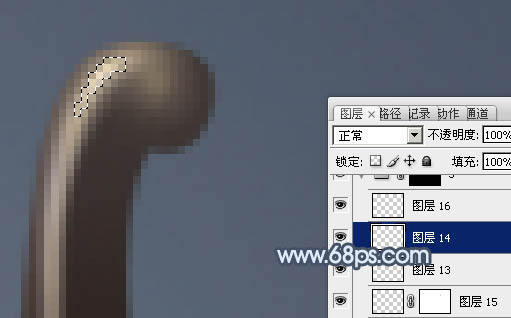
图24 15、同上的方法制作木架的其它部分,过程如图25 - 28。
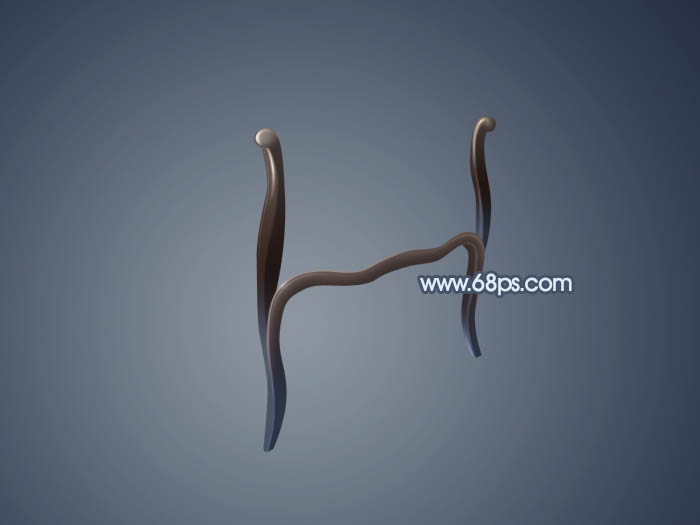
图25

图26
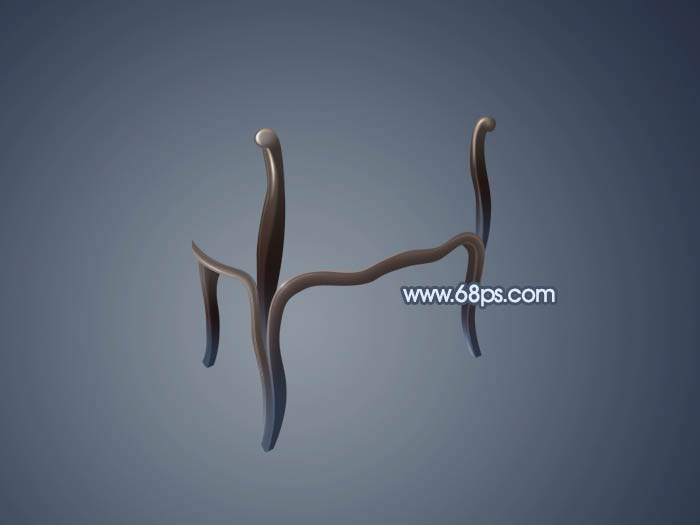
图27
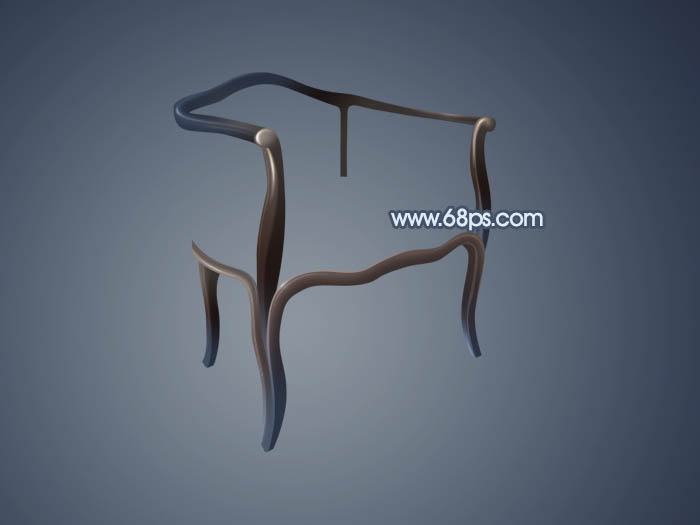
图28 16、在背景图层上面新建一个组,用钢笔勾出下图所示的选区,给组添加图层蒙版。

图29 17、在组里新建一个图层,选择渐变工具,颜色设置如图30,拉出图31所示的线性渐变。
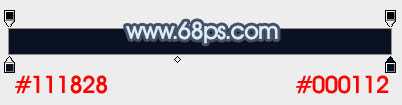
图30

图31 18、新建一个图层,用钢笔勾出左侧的高光部分,羽化25个像素后填充蓝灰色:#B5BABC,如下图。

图32 19、垫子的其它部分制作方法相同,如图33,34。

图33
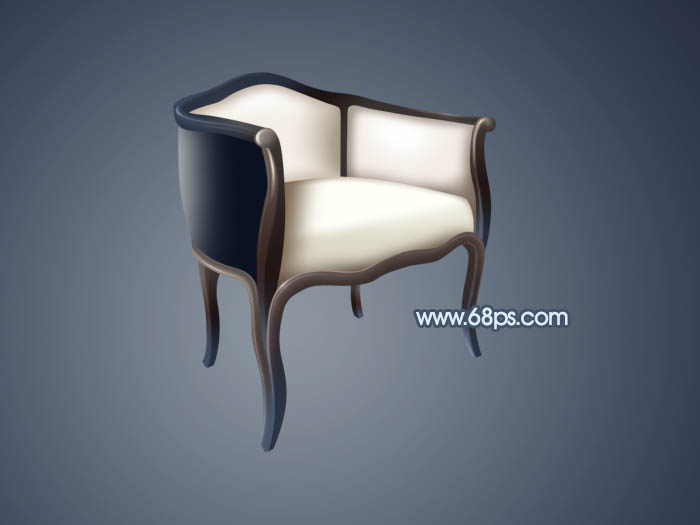
图34 最后加上投影,再调整一下细节,完成最终效果。