Photoshop调出美女黝黑光亮的肤色

济宁无名默默

济宁无名默默

2016-02-01 22:58

下面是个Photoshop调出美女黝黑光亮的肤色教程,撑握了其技术要点,学起来就简单多了。赶紧跟着图老师小编一起来看看吧!
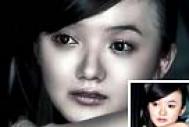
本教程的原图有点曝光过度,脸上也有很多杂点。不过五官部分还是比较清晰的,处理的时候只要磨下皮基本上就能恢复正常。如果需要增强质感,还需要整体去调色。
原图

最终效果

(本文来源于图老师网站,更多请访问http://m.tulaoshi.com/psxpcl/)1、磨皮:先打开原图素材,按Ctrl + J把背景图层复制一层,执行:滤镜 模糊 高斯模糊,数值为4,确定后按照Alt键加上图层蒙版,把前景颜色设置为白色,用画笔涂抹人物脸部有杂色的地方。大致效果如图1。磨皮不能一步到位轮廓部分有杂点的地方先不要涂抹。


图1 2、新建一个图层,按Ctrl + ALt + Shift + E盖印图层,按Ctrl + ALt + ~调出高光选区,然后加上图层蒙版,再把图层混合模式改为“正片叠底”,效果如图2。这一步主要是修复下脸部反白的地方。


图2 3、新建一个图层,盖印图层,执行:滤镜 模糊 高斯模糊,数值为3,确定后按住Alt键加上图层蒙版,用白色画笔涂抹有杂色的地方,再次磨皮。


图3 4、按Ctrl + Alt + ~调出高光选区,创建曲线调整图层,参数设置如图4,效果如图5。


图4


图5 5、新建一个图层,盖印图层,执行:滤镜 模糊 高斯模糊,数值为5,确定后把图层混合模式改为“滤色”,图层不透明度改为:35%,效果如图6。


图6 6、新建一个图层,盖印图层,把图层混合模式改为“颜色减淡”,按住Alt键加上图层蒙版,用白色画笔把头发部分反光部分擦出来,效果如图7。


图7 7、新建一个图层,盖印图层,这一步综合处理,把五官部分的轮廓稍微加深一点,眼珠的反光部分用减淡工具涂亮一点,大致效果如图8。


图8 8、适当锐化一下,本教程使用的是Topaz滤镜。


图9 9、创建曲线调整图层,参数设置如图10,11,效果如图12。


图10


图11


图12 10、新建一个图层,盖印图层,执行:滤镜 图像 应用图像,参数设置如图13,效果如图14。


图13


图14 11、创建可选颜色调整图层,参数设置如图15,16,效果如图17。

(本文来源于图老师网站,更多请访问http://m.tulaoshi.com/psxpcl/)
图15


图16


图17 12、创建曲线调整图层,适当调暗一点,然后盖印图层,整体修饰下细节,完成最终效果。


图18

(本文来源于图老师网站,更多请访问http://m.tulaoshi.com/psxpcl/)
图19
展开更多 50%)
分享

猜你喜欢

Photoshop调出美女黝黑光亮的肤色

PS相片处理 PS基础 PS PS效果
Photoshop调出美女黝黑光亮的肤色

Photoshop调出帅哥的黝黑质感肤色

PS相片处理 PS基础 PS PS效果
Photoshop调出帅哥的黝黑质感肤色

s8lol主宰符文怎么配

英雄联盟 网络游戏
s8lol主宰符文怎么配

Photoshop调出模特黝黑高清的质感肤色

PS相片处理 PS基础 PS PS效果
Photoshop调出模特黝黑高清的质感肤色

photoshop教程:调出黝黑发亮的巧克力肤色

PS PS教程
photoshop教程:调出黝黑发亮的巧克力肤色

lol偷钱流符文搭配推荐

英雄联盟 网络游戏
lol偷钱流符文搭配推荐

Photoshop调出人物黝黑发亮的肤色

PS相片处理 PS基础 PS PS效果
Photoshop调出人物黝黑发亮的肤色

Photoshop调出肤色光亮的人物照片

电脑网络
Photoshop调出肤色光亮的人物照片

lolAD刺客新符文搭配推荐

英雄联盟
lolAD刺客新符文搭配推荐

Photoshop打造蓝紫色梦幻夜景照

Photoshop打造蓝紫色梦幻夜景照

Photoshop制作一朵清新的粉色梅花

Photoshop制作一朵清新的粉色梅花
下拉加载更多内容 ↓