Photoshop调出人物照片梦幻的绿色调

开心果369111

开心果369111

2016-02-01 22:44

今天图老师小编要跟大家分享Photoshop调出人物照片梦幻的绿色调,精心挑选的过程简单易学,喜欢的朋友一起来学习吧!
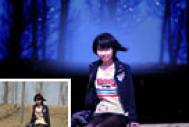
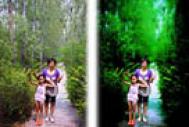
制作的过程中有任何疑问可以加作者的QQ:284310661。 原图

最终效果
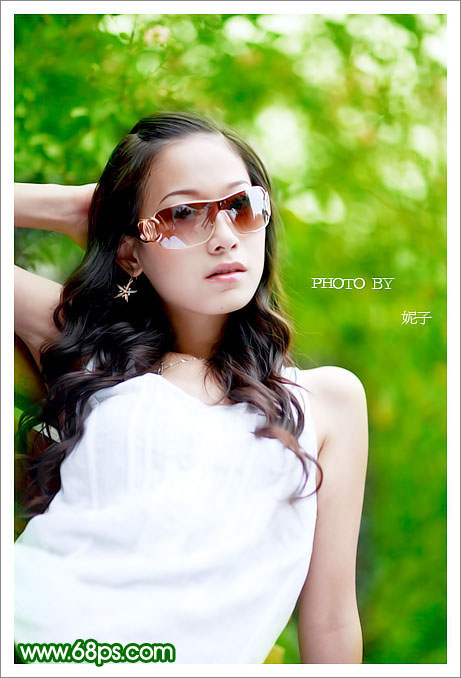
1:打开图片,调整曲线。数值如下。

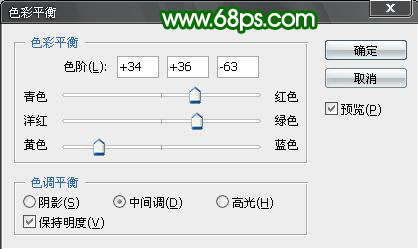
2:调整色彩平衡:数值如下,然后用黑色画笔把人物擦出来。

(本文来源于图老师网站,更多请访问http://m.tulaoshi.com/psxpcl/)3:调整色阶,数值如下:

(本文来源于图老师网站,更多请访问http://m.tulaoshi.com/psxpcl/)4:调整色彩平衡:数值如下,同样是用黑色画笔把人物擦出来。
5:继续调整色阶,数值如下:
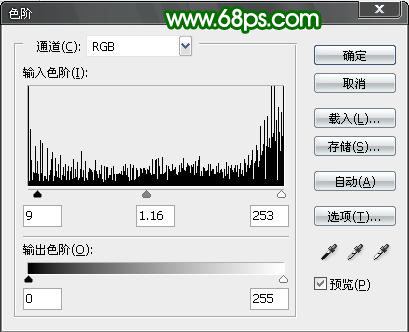
6:最后用TOPAZ磨皮锐化一下。完成最终效果。

展开更多 50%)
分享

猜你喜欢

Photoshop调出人物照片梦幻的绿色调

PS相片处理 PS基础 PS PS效果
Photoshop调出人物照片梦幻的绿色调

PS教程:Photoshop调出人物照片梦幻的绿色调

PS PS基础 ps平面设计教程 ps去水印教程
PS教程:Photoshop调出人物照片梦幻的绿色调

s8lol主宰符文怎么配

英雄联盟 网络游戏
s8lol主宰符文怎么配

Photoshop调出人物照片梦幻蓝色调

PS相片处理 PS基础 PS PS效果
Photoshop调出人物照片梦幻蓝色调

Photoshop调出人物照片梦幻的橙色调

PS相片处理 PS基础 PS PS效果
Photoshop调出人物照片梦幻的橙色调

lol偷钱流符文搭配推荐

英雄联盟 网络游戏
lol偷钱流符文搭配推荐

Photoshop调出人物照片艳丽梦幻的黄绿色

PS相片处理 PS基础 PS PS效果
Photoshop调出人物照片艳丽梦幻的黄绿色

Photoshop调出外景人物照片梦幻的绿色调

PS相片处理 PS基础 PS PS效果
Photoshop调出外景人物照片梦幻的绿色调

lolAD刺客新符文搭配推荐

英雄联盟
lolAD刺客新符文搭配推荐

Photoshop制作精致的橙色立体订阅图标

Photoshop制作精致的橙色立体订阅图标

Photoshop打造梦幻的蝴蝶仙子

Photoshop打造梦幻的蝴蝶仙子
下拉加载更多内容 ↓