
原图

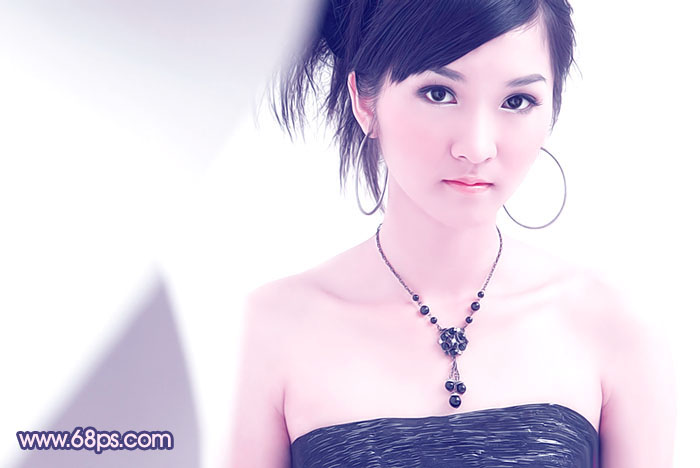

图1 2、新建一个图层,按Ctrl + Alt + Shift + E盖印图层,然后点通道面板,选择绿色通道,按Ctrl + A全选,按Ctrl + C复制,回到图层面板,新建一个图层,按Ctrl + V粘贴,效果如图2,然后再把图层混合模式改为“变亮”,效果如图3。
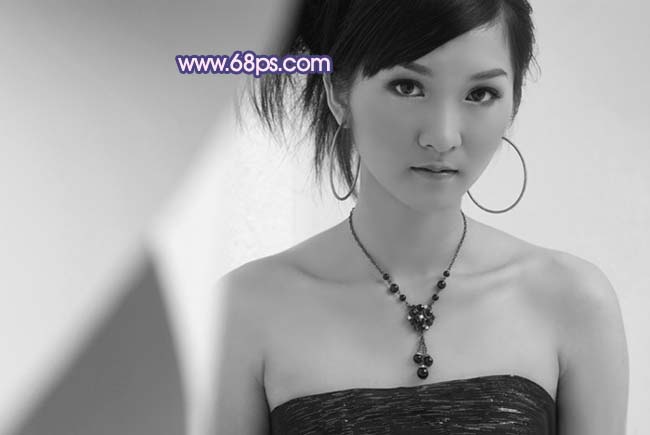
图2

图3 3、新建一个图层,盖印图层,然后把图层混合模式改为“滤色”,效果如图4。

图4 4、创建曲线调整图层,对蓝色进行调整,参数设置如图5,效果如图6。

图5

图6 5、创建亮度/对比度调整图层,参数设置如图7,效果如图8。
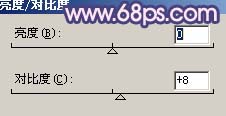
图7

图8 6、创建可选颜色调整图层,参数设置如图9,对红色进行调整,效果如图10。

图9

图10 7、新建一个图层,盖印图层,选择减淡工具,曝光度为:10%,在人物脸部高光部位涂抹,增强人物光感,效果如图11。
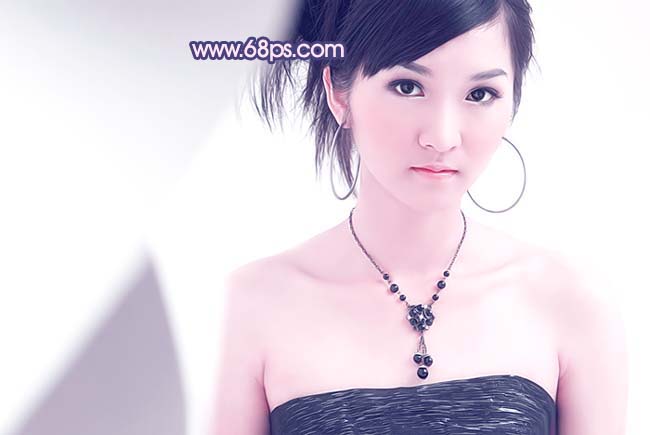
图11 8、创建曲线调整图层,对蓝色进行调整,参数设置如图12,效果如图13。

图12
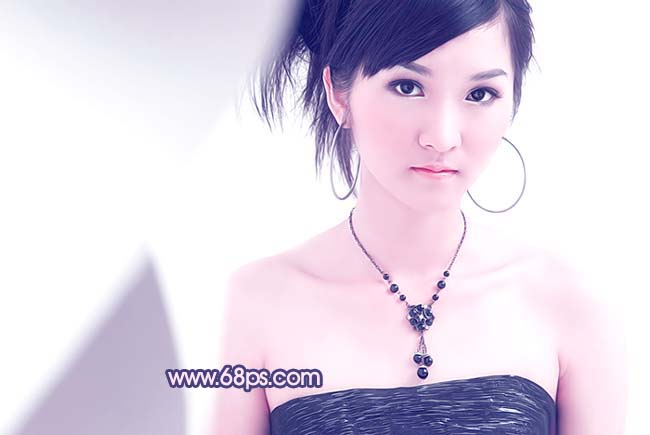
图13 9、新建一个图层,盖印图层,整体修饰下细节,再适当锐化一下,完成最终效果。
图14