Photoshop通道快速调出照片漂亮的蓝青色

雪蓝1226

雪蓝1226

2016-02-01 22:29

今天天气好晴朗处处好风光,好天气好开始,图老师又来和大家分享啦。下面给大家推荐Photoshop通道快速调出照片漂亮的蓝青色,希望大家看完后也有个好心情,快快行动吧!
本教程的调色比较简单。大致思路:通过复制相关通道粘贴到其他通道显现照片的色彩转变,然后对相关色彩做适当调整即可得到不错的效果,方法非常简单实用。 原图

最终效果

1、打开图片,按Ctrl+J复制一层。
2、进入通道面板,选择“绿”通道,按Ctrl+A全选,再按Ctrl+C复制,然后选“蓝”通道,按Ctrl+V粘贴。
效果如下:

(本文来源于图老师网站,更多请访问http://m.tulaoshi.com/psxpcl/)3、执行“色彩平衡”(CTRL+B)对图片色彩进行调整(如图) 色彩值可以根据喜好修改:
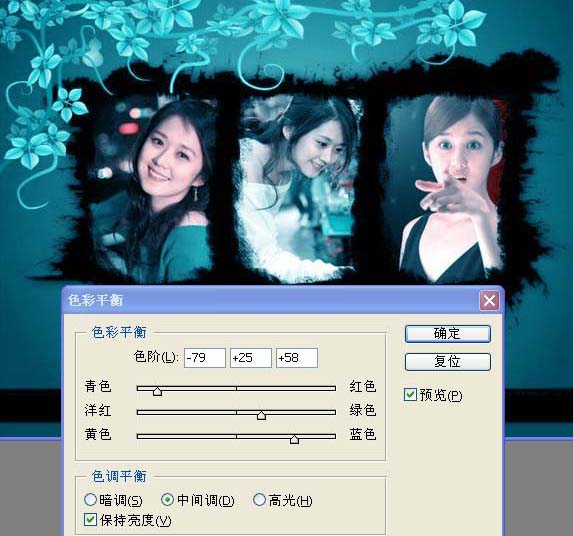
效果:

4、再执行“曲线”(CTRL+M)(如图),增加图片的亮度和层次感。
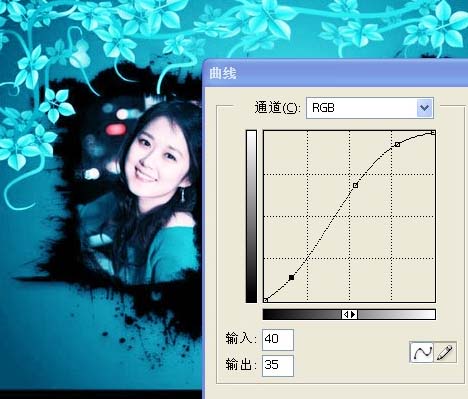
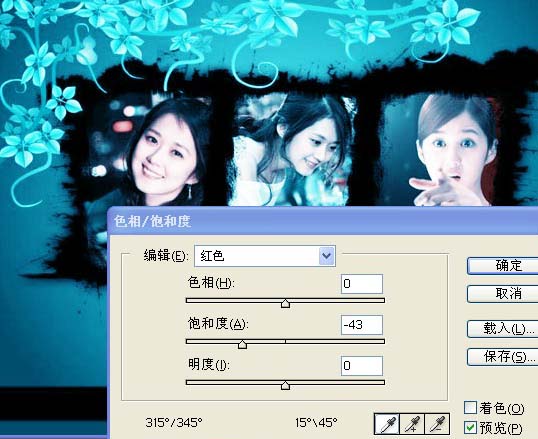
(本文来源于图老师网站,更多请访问http://m.tulaoshi.com/psxpcl/)5、人物像片有点泛红,所以要把红色的饱和度调低些,执行“色相/饱和度”(CTRL+U),选“红”色,然后降低饱和度。(如图)
最终效果:

展开更多 50%)
分享

猜你喜欢

Photoshop通道快速调出照片漂亮的蓝青色

PS相片处理 PS基础 PS PS效果
Photoshop通道快速调出照片漂亮的蓝青色

ps运用通道快速调出照片漂亮的蓝青色

PS PS基础 ps平面设计教程 ps去水印教程
ps运用通道快速调出照片漂亮的蓝青色

s8lol主宰符文怎么配

英雄联盟 网络游戏
s8lol主宰符文怎么配

巧用通道调出照片的暗青色

PS相片处理 PS基础 PS PS效果
巧用通道调出照片的暗青色

Photoshop调出婚纱相片梦幻的蓝青色效果教程

PS PS基础 ps平面设计教程 ps去水印教程
Photoshop调出婚纱相片梦幻的蓝青色效果教程

lol偷钱流符文搭配推荐

英雄联盟 网络游戏
lol偷钱流符文搭配推荐

Photoshop调出人物照片漂亮的淡青色

PS相片处理 PS基础 PS PS效果
Photoshop调出人物照片漂亮的淡青色

Photoshop快速调出照片清爽的淡青色

PS相片处理 PS基础 PS PS效果
Photoshop快速调出照片清爽的淡青色

lolAD刺客新符文搭配推荐

英雄联盟
lolAD刺客新符文搭配推荐

Photoshop给古装人物照片综合美化

Photoshop给古装人物照片综合美化

PS调出偏黄人物照片清爽的绿色调

PS调出偏黄人物照片清爽的绿色调
下拉加载更多内容 ↓


