Photoshop调出人物脸部红润的肤色

以撸的海角

以撸的海角

2016-02-01 22:01

下面图老师小编跟大家分享一个简单易学的Photoshop调出人物脸部红润的肤色教程,get新技能是需要行动的,喜欢的朋友赶紧收藏起来学习下吧!
本教程的效果图看上去很光滑,不过作者并没有做磨皮处理。人物部分只做了一些美白及调色处理。人物部分调白一点什么瑕疵都消失了,比较神奇。
原图

最终效果
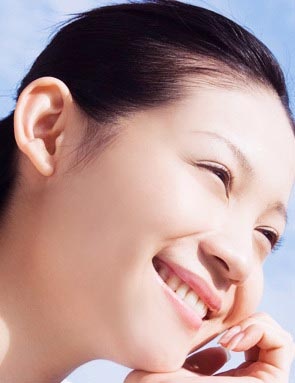
1、打开原图,复制一层,用图章工具去掉脸上的点点和疙瘩,图章不透明度30%左右,(我的32%)。
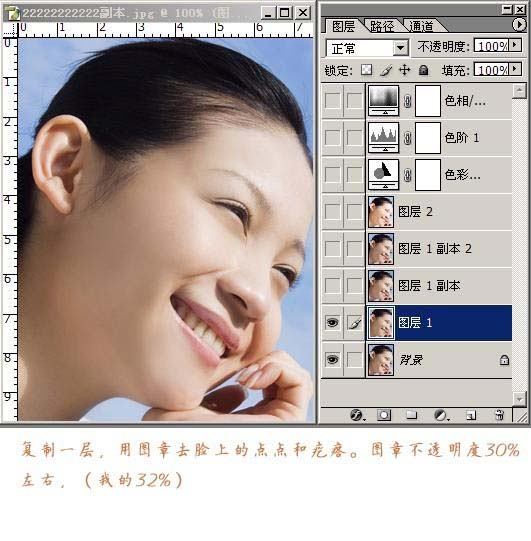
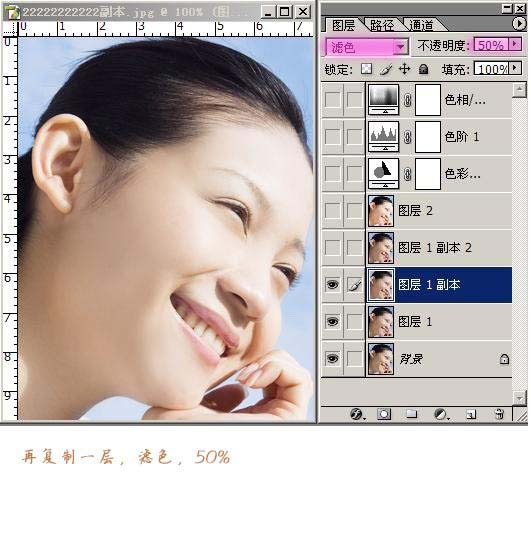
2、再复制一层,把图层的混合模式改为滤色,不透明度改为50%。
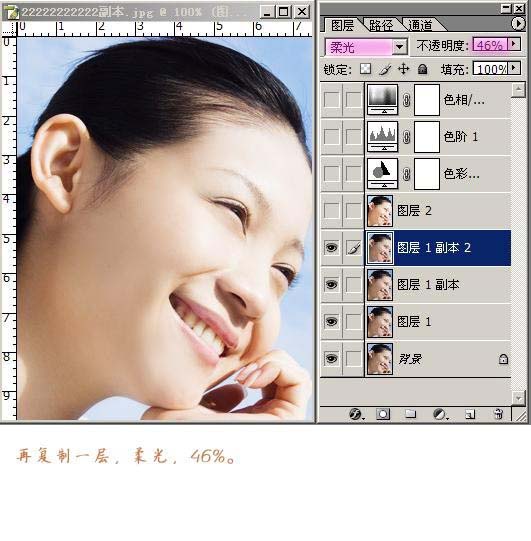
3、再复制一层,把图层的混合模式改为柔光,不透明度改为46%。
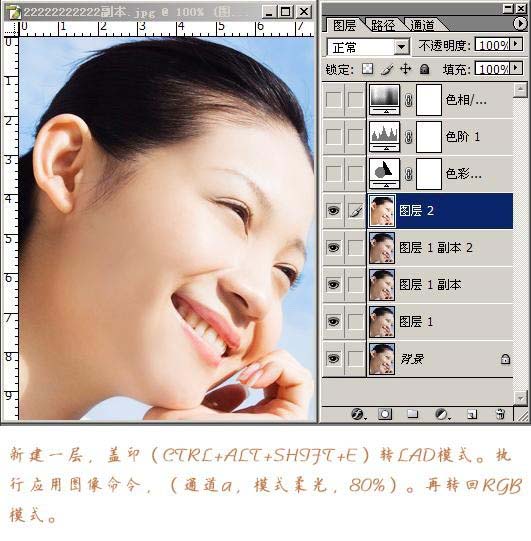
4、新建一层,盖印按(CTRL=ALT+SHIFT+E),在菜栏中的图像——模式——转为LAB模式,执行图像—应用图像命令,通道:a,模式:柔光,不透明度:80%。再转回RBG模式。
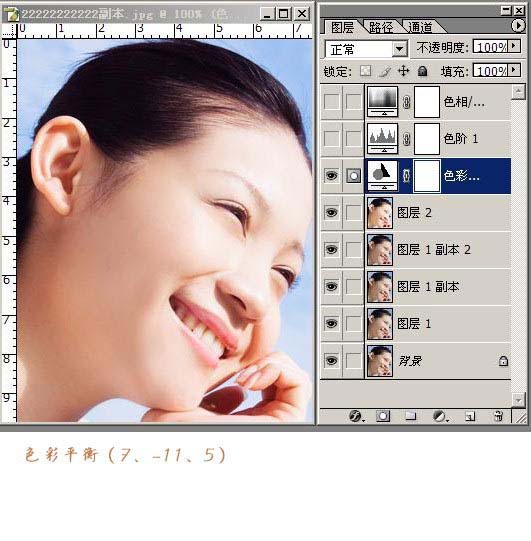
5、在菜栏中的图像——新调图层——色彩平衡,色阶:+7,-11,+5。
(本文来源于图老师网站,更多请访问http://m.tulaoshi.com/psxpcl/)6、在菜栏中的图像——新调图层——色阶,通道:蓝,输入色阶:0,1.03,253。
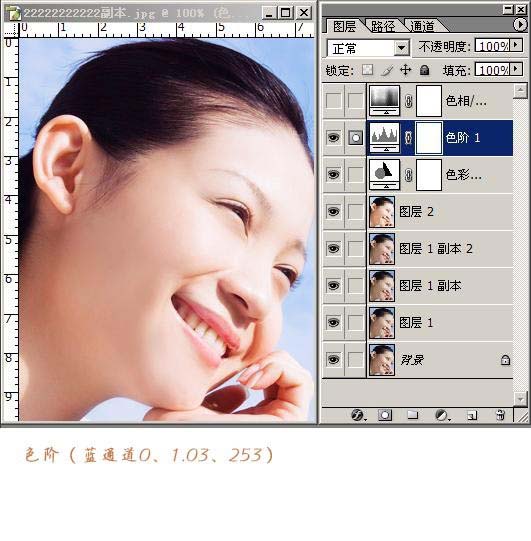
7、在菜栏中的图像——新调图层——色相饱和度,这个自定义。
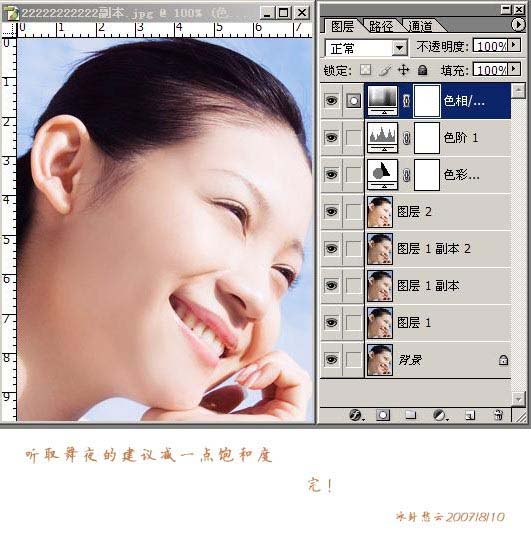
(本文来源于图老师网站,更多请访问http://m.tulaoshi.com/psxpcl/)最终效果:

展开更多 50%)
分享

猜你喜欢

Photoshop调出人物脸部红润的肤色

PS相片处理 PS基础 PS PS效果
Photoshop调出人物脸部红润的肤色

Photoshop简单调出人物光亮红润的肤色

PS相片处理 PS基础 PS PS效果
Photoshop简单调出人物光亮红润的肤色

s8lol主宰符文怎么配

英雄联盟 网络游戏
s8lol主宰符文怎么配

Photoshop调出人物照片古典红润的质感肤色

PS相片处理 PS基础 PS PS效果
Photoshop调出人物照片古典红润的质感肤色

PS怎么调出人物红润的肤色

PhotoShop PS PS教程
PS怎么调出人物红润的肤色

lol偷钱流符文搭配推荐

英雄联盟 网络游戏
lol偷钱流符文搭配推荐

Photoshop调出偏暗人物干净红润的肤色

PS相片处理 PS基础 PS PS效果
Photoshop调出偏暗人物干净红润的肤色

Photoshop调出人物金属质感肤色

PS PS基础 ps平面设计教程 ps去水印教程
Photoshop调出人物金属质感肤色

lolAD刺客新符文搭配推荐

英雄联盟
lolAD刺客新符文搭配推荐

Photoshop把美女照片转成清纯的仿手绘效果

Photoshop把美女照片转成清纯的仿手绘效果

Photoshop调出风景照片暗沉的艺术色

Photoshop调出风景照片暗沉的艺术色
下拉加载更多内容 ↓