Photoshop调出外景人像红润的肤色

DJ小飞Remix

DJ小飞Remix

2016-02-01 21:57

想不想get新技能酷炫一下,今天图老师小编就跟大家分享个简单的Photoshop调出外景人像红润的肤色教程,一起来看看吧!超容易上手~
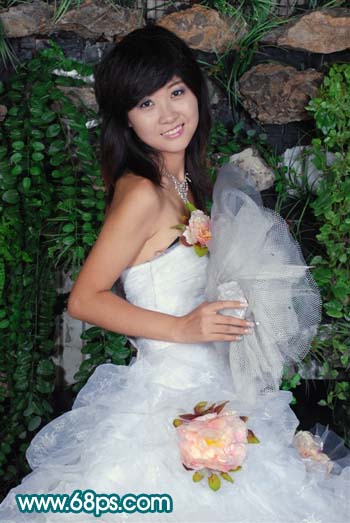
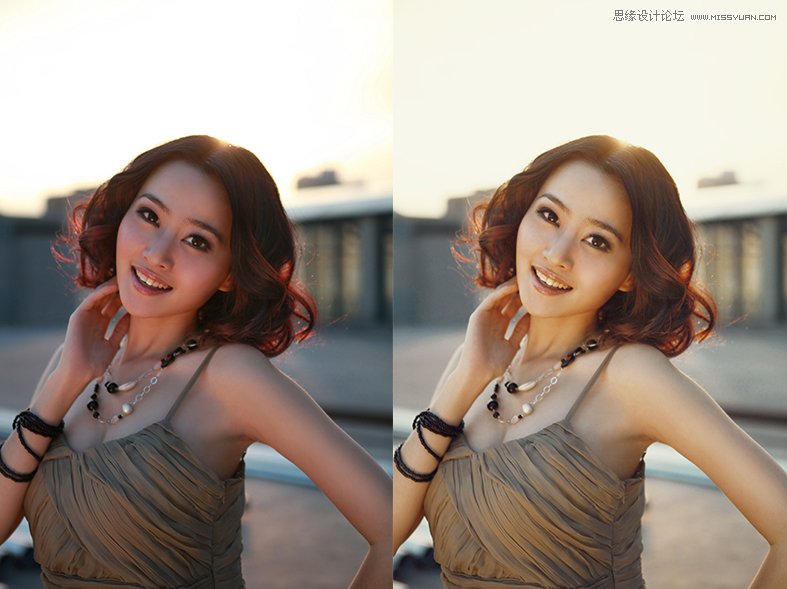
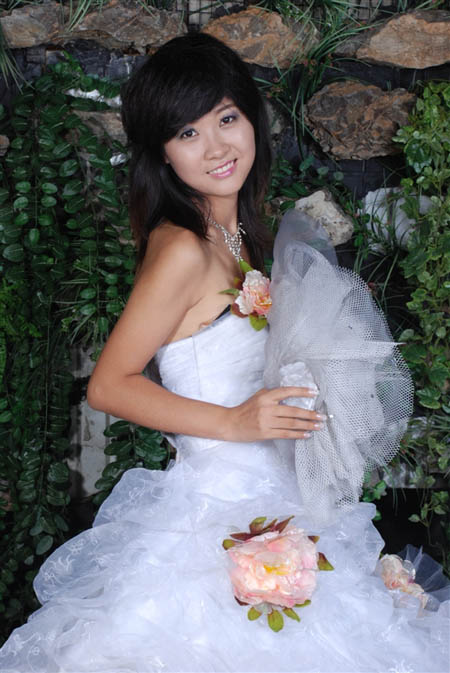
本教程重点是给人物部分调色。素材图效果非常不错,只是色彩有点暗。人物部分色调有点单调。处理的时候可以按照自己的喜好给人物部分润色。背景只要稍微调整即可。
原图

最终效果

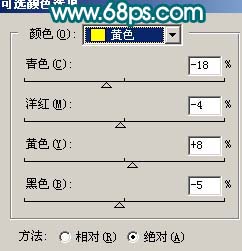
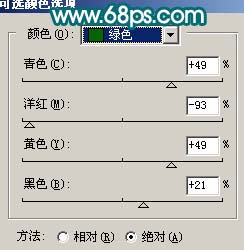
1、打开原图素材,创建可选颜色调整图层,参数设置如图1-4,效果如图5。


图1


图2


图3


图4


图5 2、创建色相/饱和度调整图层,对绿色进行调整,参数设置如图6,效果如图7。


图6

(本文来源于图老师网站,更多请访问http://m.tulaoshi.com/psxpcl/)
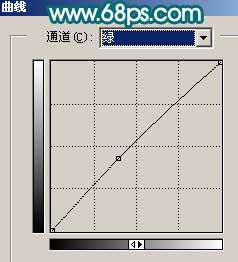
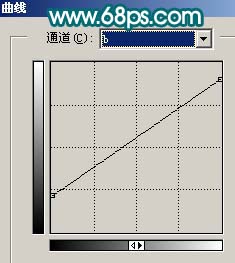
图7 3、创建曲线调整图层,参数设置如图8-10,效果如图11。


图8


图9


图10


图11 4、新建一个图层,按Ctrl + ALt + Shift + E 盖印图层。图层混合模式改为“滤色”,图层不透明度改为:50%,加上图层蒙版用黑色画笔擦掉过亮的部分,效果如下图。
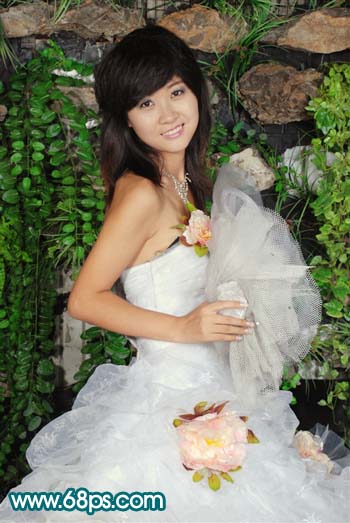

图12 5、新建一个图层,盖印图层。选择菜单:图像 模式 Lab颜色,选择不合拼。然后执行:图像 应用图像,参数设置如图13。确定后再创建曲线调整图层,参数设置如图14,效果如图15。

(本文来源于图老师网站,更多请访问http://m.tulaoshi.com/psxpcl/)
图13


图14


图15 6、新建一个图层,盖印图层。选择菜单:图像 模式 RGB颜色,选择不合拼。然后创建亮度/对比度调整图层,参数设置如图16,确定后只保留皮肤部分,其它部分用黑色画笔擦掉。


图16


图17 7、新建一个图层,盖印图层,选择减淡工具稍微把人物脸部高光部分涂亮一点,效果如下图。


图18 8、新建一个图层,盖印图层,图层混合模式改为“正片叠底”,图层不透明度改为:30%,效果如下图。


图19 9、创建曲线调整图层,对蓝色进行调整,参数设置如图20,效果如图21。
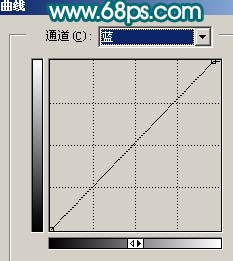

图20


图21 10、新建一个图层,盖印图层,简单的给人物磨下皮。


图22 11、新建一个图层,填充颜色:#020F33,图层混合模式改为“滤色”,图层不透明度改为:60%,效果如下图。
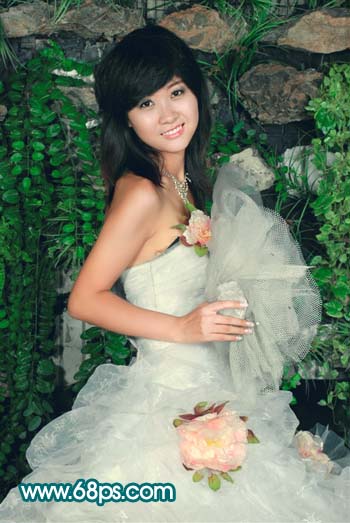

图23 12、创建亮度/对比度调整图层,参数设置如图24,效果如图25。
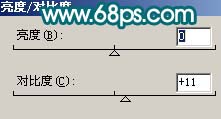

图24
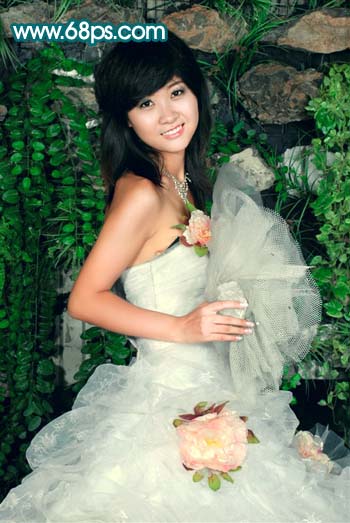

图25 13、创建曲线调整图层,参数设置如图26,效果如图27。


图26


图27 14、最后整体调整下颜色和细节,完成最终效果。


图28
展开更多 50%)
分享

猜你喜欢

Photoshop调出外景人像红润的肤色

PS相片处理 PS基础 PS PS效果
Photoshop调出外景人像红润的肤色

PS调出外景逆光人像质感肤色

PhotoShop PS PS教程
PS调出外景逆光人像质感肤色

s8lol主宰符文怎么配

英雄联盟 网络游戏
s8lol主宰符文怎么配

Photoshop调出外景女孩通透的肤色效果

PS PS基础
Photoshop调出外景女孩通透的肤色效果

Photoshop调出外景人像梦幻紫色效果

PS PS基础
Photoshop调出外景人像梦幻紫色效果

lol偷钱流符文搭配推荐

英雄联盟 网络游戏
lol偷钱流符文搭配推荐

Photoshop调出外景人像逆光清新色调

PS PS基础
Photoshop调出外景人像逆光清新色调

Photoshop调出外景人像唯美紫色效果

PS PS基础
Photoshop调出外景人像唯美紫色效果

lolAD刺客新符文搭配推荐

英雄联盟
lolAD刺客新符文搭配推荐

Photoshop加强人物脸部的彩妆及质感

Photoshop加强人物脸部的彩妆及质感

Photoshop制作挂满彩灯的漂亮圣诞树

Photoshop制作挂满彩灯的漂亮圣诞树
下拉加载更多内容 ↓