Photoshop打造漂亮的青红色大雁起飞图

兽满

兽满

2016-02-01 21:24

给自己一点时间接受自己,爱自己,趁着下午茶的时间来学习图老师推荐的Photoshop打造漂亮的青红色大雁起飞图,过去的都会过去,迎接崭新的开始,释放更美好的自己。
本教程的色彩搭配的非常经典。天空背景部分为淡冷的青色调。地面部分为橙红的暖色调。两种颜色过渡的非常自然,看上去清爽,舒服。调色方法也比较简单,用可选颜色,色彩平衡等调色工具稍微控制的局部的颜色,再用渐变映射加强一下暖色调即可。 原图

最终效果

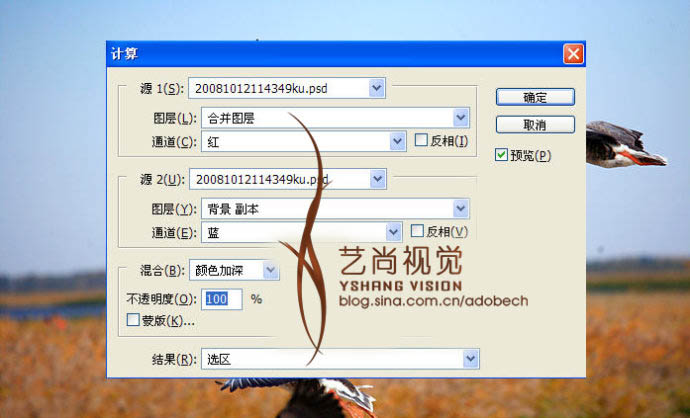
1、打开原图素材,执行图像/计算,设置如下图:
2、执行图层/新建调整图层/色彩平衡,设置如下图:

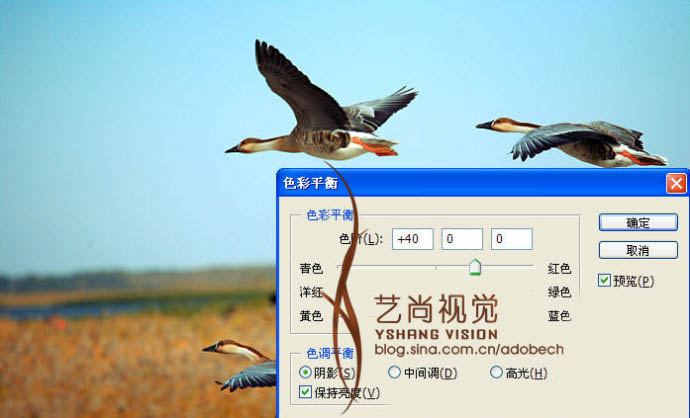
(本文来源于图老师网站,更多请访问http://m.tulaoshi.com/psxpcl/)

3、调节后的效果如下图:

4、执行图层/新建调整图层/通道混合器,参数设置及效果如下图:
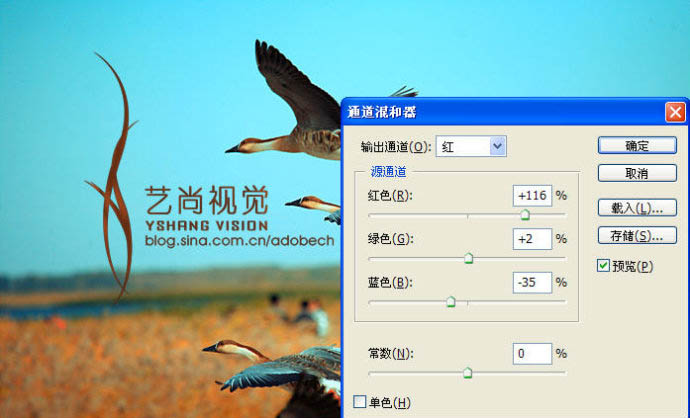

(本文来源于图老师网站,更多请访问http://m.tulaoshi.com/psxpcl/)

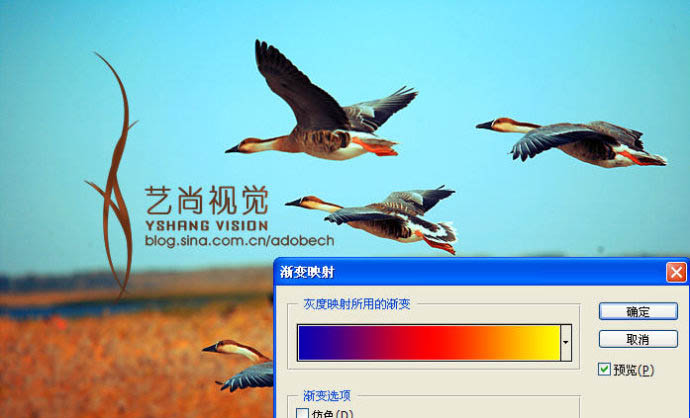
5、执行图层/新建调整图层/渐变映射,颜色设置如下图:

6、得到“渐变映射”图层,设置图层混合模式为“柔光”,图层不透明度改为:30%,如下图:

最终效果:

展开更多 50%)
分享

猜你喜欢

Photoshop打造漂亮的青红色大雁起飞图

PS相片处理 PS基础 PS PS效果
Photoshop打造漂亮的青红色大雁起飞图

Photoshop打造柔美青红色美女写真

PS PS教程
Photoshop打造柔美青红色美女写真

s8lol主宰符文怎么配

英雄联盟 网络游戏
s8lol主宰符文怎么配

Photoshop打造漂亮的红色叠加光束

电脑网络
Photoshop打造漂亮的红色叠加光束

Photoshop打造青红色写真人物照片

电脑网络
Photoshop打造青红色写真人物照片

lol偷钱流符文搭配推荐

英雄联盟 网络游戏
lol偷钱流符文搭配推荐

Photoshop给逆光情侣图片加上漂亮的青红色

PS相片处理 PS基础 PS PS效果
Photoshop给逆光情侣图片加上漂亮的青红色

Photoshop打造漂亮飘逸的红色双层光束

电脑网络
Photoshop打造漂亮飘逸的红色双层光束

lolAD刺客新符文搭配推荐

英雄联盟
lolAD刺客新符文搭配推荐

Photoshop快速制作照片撕裂效果

Photoshop快速制作照片撕裂效果

巧用通道选区调出外景照片漂亮的橙红色

巧用通道选区调出外景照片漂亮的橙红色
下拉加载更多内容 ↓