Photoshop快速加强人物脸部及肤色质感

106088550

106088550

2016-02-01 05:42

想要天天向上,就要懂得享受学习。图老师为大家推荐Photoshop快速加强人物脸部及肤色质感,精彩的内容需要你们用心的阅读。还在等什么快点来看看吧!
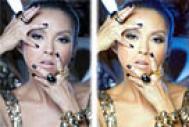
本教程介绍常用的肤色质感加强方法。大致过程:开始的时候需要用调色工具等把整体图片压暗,然后再把对比度加大,做出初步的暗调高对比效果。后期用计算或通道等把脸部及肤色的高光部分提取出来,并用调色工具调亮,即可看到对比较大的质感人物图片。
原图

最终效果


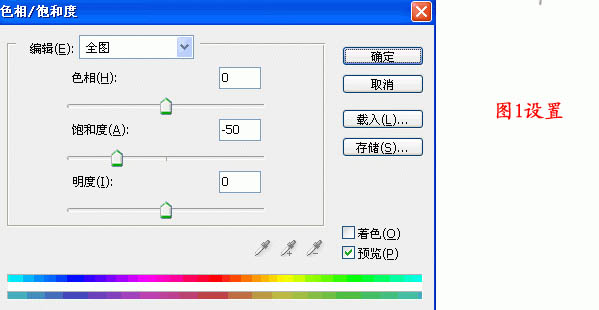
1、打开原图素材,创建色相/饱和度调整图层,适当降低曲线的饱和度,参数设置如下图。
(本文来源于图老师网站,更多请访问http://m.tulaoshi.com/psxpcl/)

2、创建亮度/对比度调整图层,把对比度加大一点,参数设置如下图。

3、创建曲线调整图层,对全图进行调整,适当调暗一点,参数设置如下图。


4、新建一个图层,按Ctrl + Alt + Shift + E 盖印图层。用计算或通道等得出高光部分的选区,然后创建曲线调整图层,对RGB,红,蓝进行调整,参数设置如下图。

(本文来源于图老师网站,更多请访问http://m.tulaoshi.com/psxpcl/)

5、再次调出高光部分的选区,创建曲线调整图层,适当调亮一点,参数设置如下图,确定后完成最终效果。

图层参照及最终效果:

展开更多 50%)
分享

猜你喜欢

Photoshop快速加强人物脸部及肤色质感

PS相片处理 PS基础 PS PS效果
Photoshop快速加强人物脸部及肤色质感

Photoshop快加强人物脸部及肤色质感

PS PS基础 ps平面设计教程 ps去水印教程
Photoshop快加强人物脸部及肤色质感

s8lol主宰符文怎么配

英雄联盟 网络游戏
s8lol主宰符文怎么配

Photoshop加强人物脸部的彩妆及质感

PS相片处理 PS基础 PS PS效果
Photoshop加强人物脸部的彩妆及质感

Photoshop简单给人物照片润色及加强肤色质感

PS相片处理 PS基础 PS PS效果
Photoshop简单给人物照片润色及加强肤色质感

lol偷钱流符文搭配推荐

英雄联盟 网络游戏
lol偷钱流符文搭配推荐

巧用PS加强人物皮肤的质感

PS相片处理 PS基础 PS PS效果
巧用PS加强人物皮肤的质感

利用选区和滤镜增强人物肤色质感

PS相片处理 PS基础 PS PS效果
利用选区和滤镜增强人物肤色质感

lolAD刺客新符文搭配推荐

英雄联盟
lolAD刺客新符文搭配推荐

Photoshop调出人物照片强对比冷暖色

Photoshop调出人物照片强对比冷暖色

Photoshop给美女脸部加上鲜艳的彩妆

Photoshop给美女脸部加上鲜艳的彩妆
下拉加载更多内容 ↓