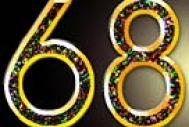
最终效果
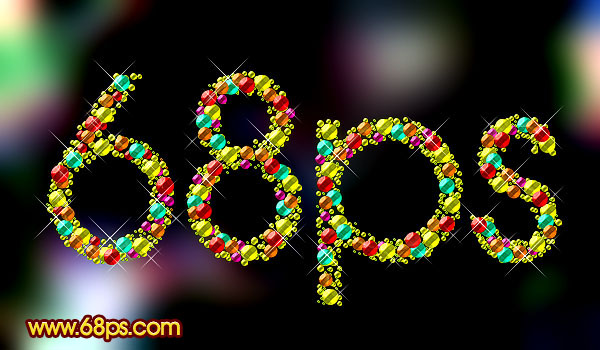
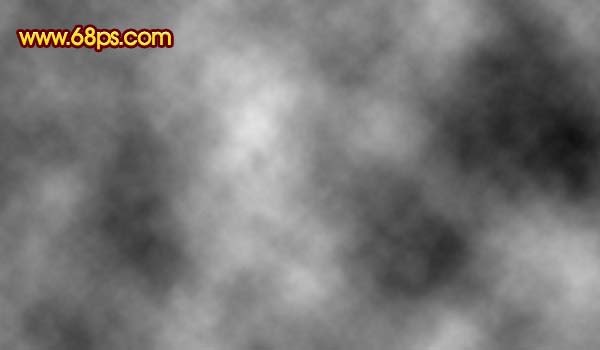
图1 2、执行:滤镜 像素化 点状化,参数设置如图2,效果如图3。
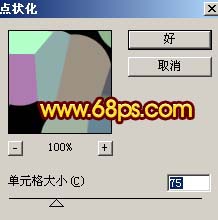
图2
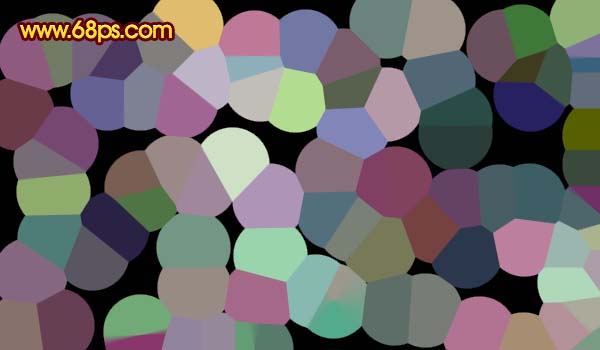
图3
3、执行:滤镜 模糊 高斯模糊,参数设置如图4,效果如图5。
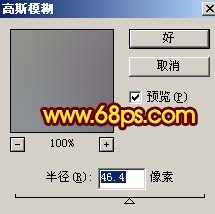
图4

图5 4、创建亮度/对比度调整图层,参数设置如图6,确定后新建一个图层,用黑色画笔把中间位置涂黑,如图7。
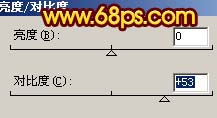
图6

图7
5、新建一个图层,用椭圆相框工具拉一个小的正圆选区,然后选择渐变工具颜色设置如图8,然后又右下角拉出图9所示的径向渐变。

图8
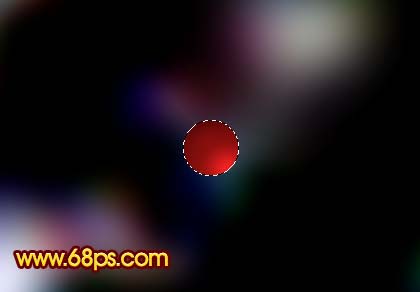
图9 6、新建一个图层,再用椭圆选框拉一个较小的圆如图10,然后填充白色,取消选区后加上图层蒙版,用黑白渐变拉出透明效果如图11。
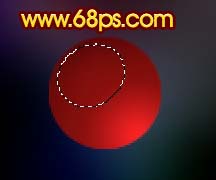
图10
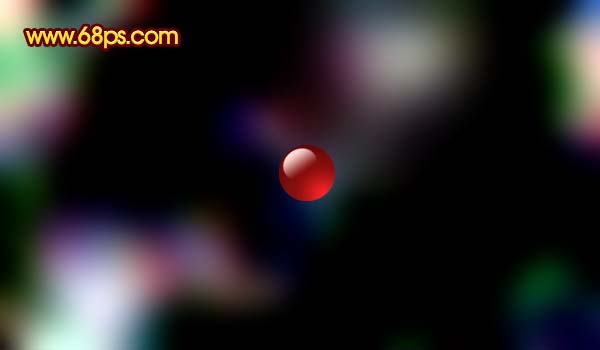
图11
7、再增强下整体光感,如图12。单个的宝石制作完成,然后把宝石的几个图层合并。
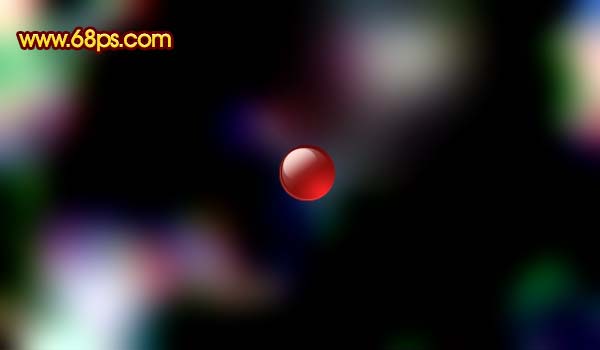
图12 8、把宝石多复制几层,分别用色相/饱和度调成不同的颜色,效果如下图。放到图层的上面方便后面使用。
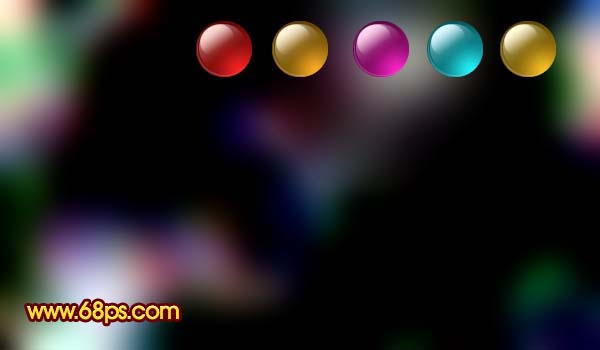
图13 9、选择文字工具打上文字。

图14
10、按Ctrl点图层面板文字缩略图调出选区,新建一个图层选择菜单:编辑 描边,大小为1像素,颜色为白色,确定后把下面的文字图层隐藏,效果如下图。
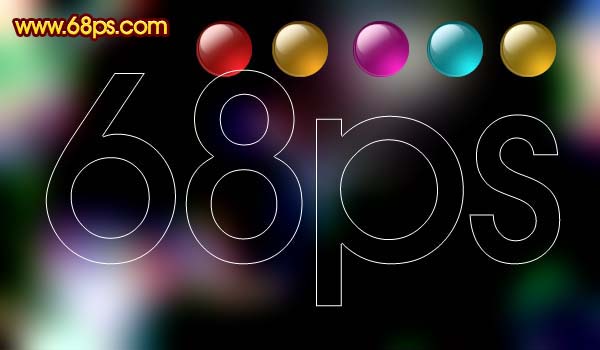
图15 11、然后小宝石缩小移到白线里面,其它颜色的也复制进去,并调整好大小,如图15-19。

图16
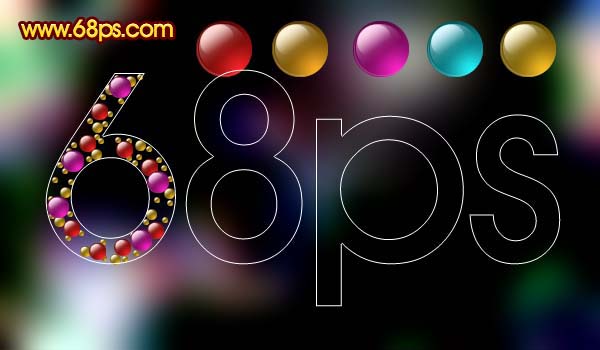
图17
12、同样的方法制作其它文字,再整体调节下颜色并加上星光效果,完成最终效果。
图20