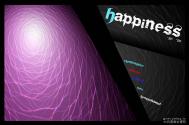
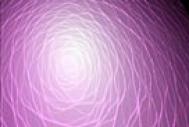
get新技能是需要付出行动的,即使看得再多也还是要动手试一试。今天图老师小编跟大家分享的是PS滤镜制作超酷的彩丝字效果,一起来学习了解下吧!
本教程的效果由多个图层叠加而成。大致过程:先打上想要的文字,适当模糊处理。然后把文字和背景合并。再多复制几分,分别执行一些纹理特效滤镜。这样会得到不错的光丝。最后用渐变映射加上颜色即可。
最终效果 
1、首先创建一个新文档并使用“油漆桶工具”填充黑色,接着使用“横排文字工具”输入白色的文字,然后右键单击文字图层,选择删除格化文字。最后按下Ctrl+E向下合并图层,如图所示。
2、在菜单栏中选择“滤镜—模糊—高斯模糊”,参数按实际情况而定,如图所示。
3、按下两次Ctrl+J复制出“图层1”和“图层1副本”,并取消图层1副本的“眼睛”,如图所示。
4、单击“图层1”,在菜单栏中选择“滤镜—像素化—晶格化”,设置晶格化效果,如图所示。
5、选择“滤镜—风格化—照亮边缘”,设置参数如下图所示。

(本文来源于图老师网站,更多请访问http://m.tulaoshi.com/psxg/)
6、打开“通道”面板,按着Ctrl键并单击“蓝”通道载入其选区,如图所示。
7、返回“图层”面板,按下Ctrl+J复制出图层2,设置“图层2”的混合模式为“滤色”并取消图层1的眼睛,如图所示。
(本文来源于图老师网站,更多请访问http://m.tulaoshi.com/psxg/)8、打开“图1副本”的眼睛,然后选择设置高斯模糊效果,如图所示。
9、设置“滤镜—像素化—晶格化”效果如图所示。
10、设置“滤镜 风格化 照亮边缘”效果,注意“平滑度”的参数要设置得高一点,如图所示。

11、单击“图层1副本”,选择“图层—图层样式—渐变叠加”,设置方法如图所示。

最终效果: