清醒时做事,糊涂时读书,大怒时睡觉,无聊时关注图老师为大家准备的精彩内容。下面为大家推荐Photoshop调出写真美女图片甜美的红褐色,无聊中的都看过来。
效果图修得非常完美。不仅人物的皮肤处理的红润光滑,背景色及局部细节也处理的非常融合。作者调色过程较为复杂,从较色开始,再慢慢美化及整体润色。其中很多细节的处理都非常值得学习。
原图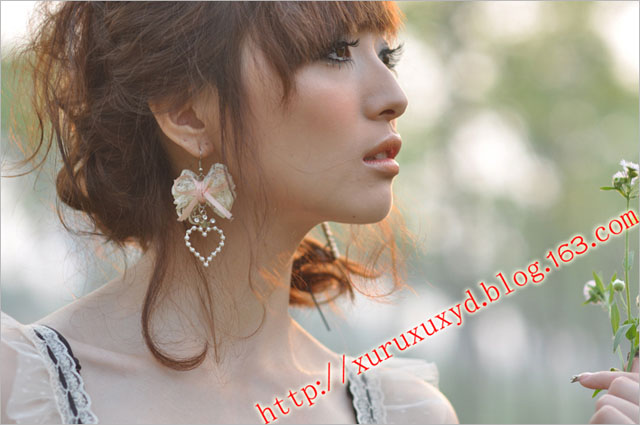
最终效果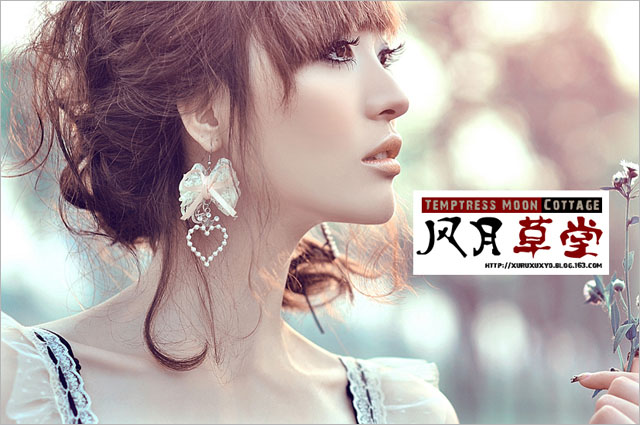
1、修片校正色校这一步就不用多说了,大家都懂的。
(本文来源于图老师网站,更多请访问http://m.tulaoshi.com/psxpcl/)2、用曲线工具适当压暗周围环境以突出人物主体。
3、可选颜色调整脖子部位过红的地方。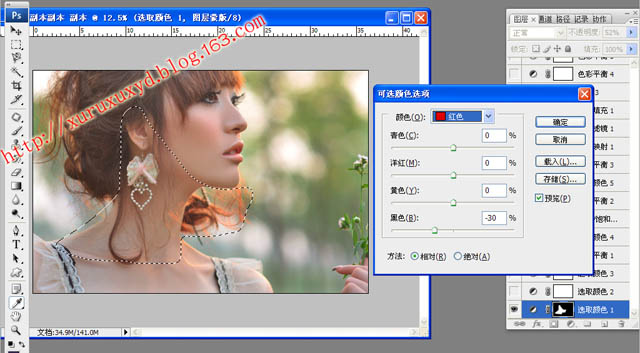
4、可选颜色调黄色和绿色数值如图。
5、可选颜色调红色数值如图。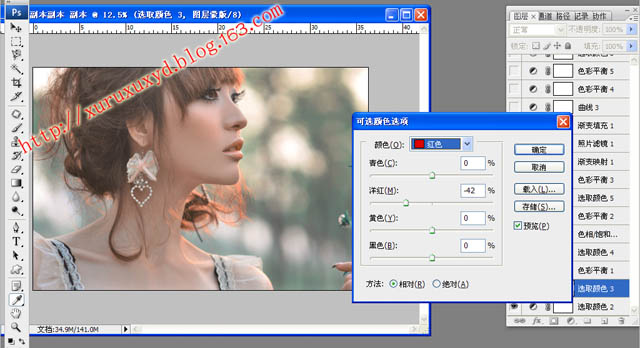
6、用色彩平蘅勾选高光调整数值如图。
7、可选颜色调青色数值如图。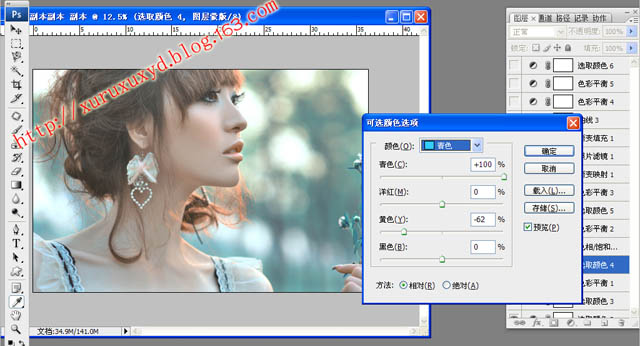
8、色彩平衡勾选暗部进行调整如图。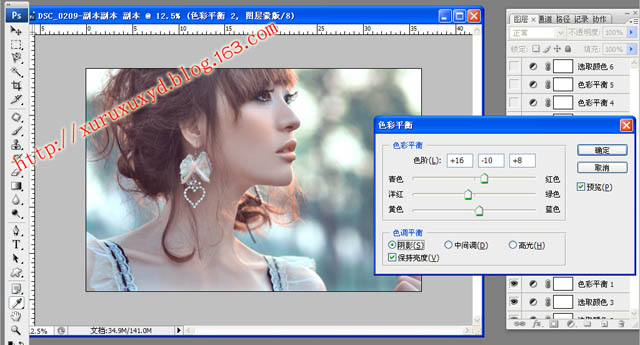
9、可选颜色对中性色进行调整。
10、用色彩平蘅勾选高光调整数值如图。
(本文来源于图老师网站,更多请访问http://m.tulaoshi.com/psxpcl/)11、用渐变映射,图层模式叠加,透明度11%。
12、用照片滤镜选灰色为照片提纯。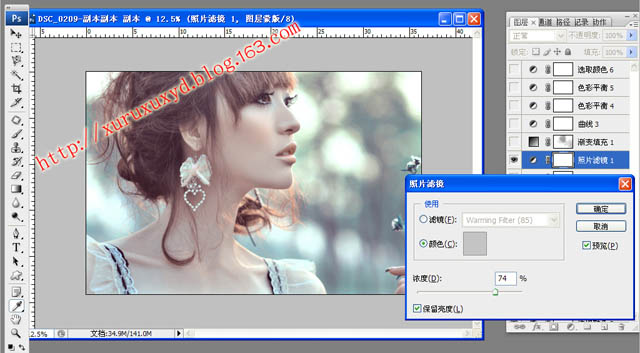
13、用渐变模拟太阳光,擦去脸上和不必要添加的部分。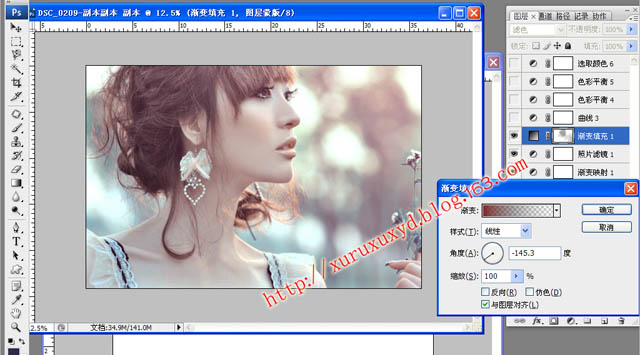
14、曲线加强对比度你懂的。
15、用色彩平衡勾选暗部进行微调。
16、可选颜色调整黑色地方加强黑色地方的对比。
最终效果: