
本文由中国 紫雁飞 原创,转载请保留此信息!
闲得无聊就乱做,喜欢用图层样式乱调。。。。没想到做出像珍珠一样漂亮的东东。。。。。
做教程给大家看一下,不好意思,我不太会说话,大家看懂就行。。^_^
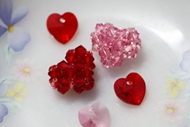
先看下效果图:

1、新建一个文档,大小自定(随便找一个素材也行)。
2、新建一层,用画笔工具,我选尖角19像素(硬笔),颜色我选蓝色(大家可以选喜欢的颜色),在画布上点一下,以前景色为填充色的小圆就出来了。

3、点图层面板下的“添加图层样式”(或双击图层缩略图),打开图层样式对话框。
 [next]
4、在图层样式对话框,我首先选的是“斜面和浮雕”(这是最重要的一步,凹凸面和高光就是在这儿来表现出来的),结构:深度131,大小5
5、软化1;阴影:高度74(大家把高度设40、50、60、70,看看有什么不同,高光就慢慢地出来了),高光模式不透明度100%,阴影模式不透明度0%。

5、选“投影样式”,不透明度75%,距离2,大小3。
 [next]
6、“内阴影”样式:混合模式正片叠底,颜色为灰色,不透明度97%。

7、“外发光”样式:混合模式滤色,不透明度75%,颜色为浅蓝色。(之前的前景色是蓝色,这次的颜色要比它浅些)。
 [next]
8、“内发光”样式:混合模式滤色,不透明度29%,颜色蓝色。

9、确定。好啦,调出画笔调板,点“画笔笔尖形状”,间距大一些,120%。随意画一条,出来了吧。。。换不同的颜色画画。


对本文有疑问请去这里讨论:http://bbs.jcwcn.com/viewthread.php?tid=83095





![打造晶莹润泽的珍珠[推荐]](http://img.tulaoshi.com/201603/18/3f6ce9a25ed78f851d20826a995b6221.jpg)