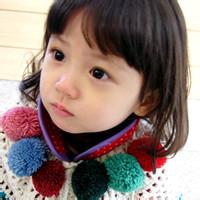
Photoshop调色教程:柔柔暖色调

小小的小小女妖

小小的小小女妖

2016-01-29 21:25

Photoshop调色教程:柔柔暖色调,Photoshop调色教程:柔柔暖色调

本文由中国 鸿雁南飞  原创,转载请保留此信息!

看原图效果图

[next]

打开图像.Ctrl+J复制一层

(本文来源于图老师网站,更多请访问http://m.tulaoshi.com/ps/)

由于本实例最终效果是带点朦胧的感觉,所以磨皮就可以直接使用模糊工具不用保留纹理.直接对人物肤色进行磨皮.设置如图

图像.应用图像.模式为滤色.目的是提亮画面

这样颜色就基本正常的了

[next]

下面制作效果

选择图层副本Ctrl+Alt+~选取高光.Ctrl+J复制

继续选择背景副本层.Shift+F7反选.这样就成了选择暗调.Ctrl+J复制

选择背景副本层.图像.计算.选择红色和灰色,勾选下面的反相.计算等到Alpha1.载入选区.返回到RGB通道,Ctrl+J复制.这一步是选择图像的中间调

[next]

按顺序排列.分别取名高光.中间调.暗调.设置高光图层混合模式为滤色,其它两个层混合模式为正常

选择暗调图层.对暗调层进行减少杂色滤镜处理.主要是锐化作用.(在这里不使用USM锐化是因为利用减少杂色锐化看起来会比较细腻)

按Ctrl+F重复一次

如果觉得锐过了可以渐隐一下

对中间调图层进行滤镜 模糊 高斯模糊

[next]

对高光层进行减少杂色.Ctrl+F重复一次增加效果

效果如图

创建纯色调整层.混合模式为柔光

颜色值.

[next]

再创建可选颜色调整层.对中性色进行调整

(本文来源于图老师网站,更多请访问http://m.tulaoshi.com/ps/)

展开更多 50%)
分享

猜你喜欢

Photoshop调色教程:柔柔暖色调

PS PS教程
Photoshop调色教程:柔柔暖色调

Photoshop调色教程:打造照片的金黄暖色调

PS PS教程
Photoshop调色教程:打造照片的金黄暖色调

s8lol主宰符文怎么配

英雄联盟 网络游戏
s8lol主宰符文怎么配

Photoshop调色教程:调出婚片温柔暖色调

PS PS教程
Photoshop调色教程:调出婚片温柔暖色调

调色练习教程之十三--------浪漫暖色调

PS PS教程
调色练习教程之十三--------浪漫暖色调

lol偷钱流符文搭配推荐

英雄联盟 网络游戏
lol偷钱流符文搭配推荐

PS照片 柔美暖色调调色教程

PS教程
PS照片 柔美暖色调调色教程

Photoshop婚片调色森林的温馨暖色调

PS PS基础 ps平面设计教程 ps去水印教程
Photoshop婚片调色森林的温馨暖色调

lolAD刺客新符文搭配推荐

英雄联盟
lolAD刺客新符文搭配推荐

《魔人:失落的王国》详细流程攻略最终章

《魔人:失落的王国》详细流程攻略最终章

PS鼠绘质感机器人

PS鼠绘质感机器人
下拉加载更多内容 ↓