

Photoshop教程:打造水中倒影文字效果

杨钱钱Goddess

杨钱钱Goddess

2016-01-29 19:57

Photoshop教程:打造水中倒影文字效果,本便介绍了使用PS来制作一款文字水中倒影特效,教程主要通过运用图层样式、模糊滤镜、色阶命令和置换滤镜来完成最终效果,希望朋友们喜欢~~

Photoshop制作逼真的水中倒影文字特效


图1

  制作一般的倒影文字的效果如下图:

Photoshop制作逼真的水中倒影文字特效


图2

  我所制作的水中倒影文字效果:

Photoshop制作逼真的水中倒影文字特效


图3

[next]

打开背景图片,按T然后选择自己喜欢的一种字体,按喜好自己设置字体,输入:

Photoshop制作逼真的水中倒影文字特效


图4

我选择的字体有点扁,然后使用Ctrl+T自由变换下:

Photoshop制作逼真的水中倒影文字特效


图5

  然后添加投影图层样式:

Photoshop制作逼真的水中倒影文字特效


图6

  选择背景层,按Ctrl+A全选,Ctrl+C复制。然后切换到通道面板,新建立一个通道,然后按Ctrl+V粘贴刚才复制的背景层。最后按Ctrl+D取消选择。
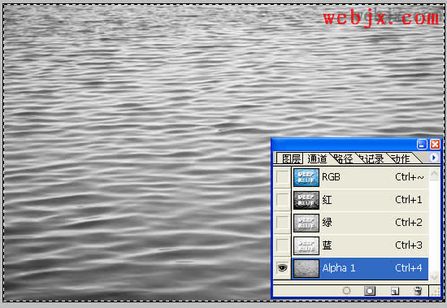
Photoshop制作逼真的水中倒影文字特效


图7

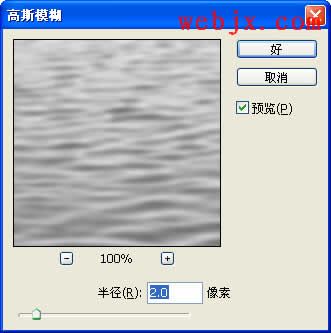
  仍然选中Alpha 1 然后执行高斯模糊滤镜:

Photoshop制作逼真的水中倒影文字特效

(本文来源于图老师网站,更多请访问http://m.tulaoshi.com/ps/)
图8

[next]

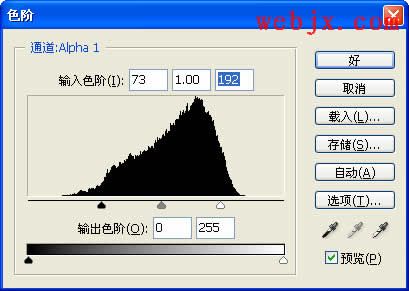
然后按Ctrl+L调整色阶:

Photoshop制作逼真的水中倒影文字特效


图9

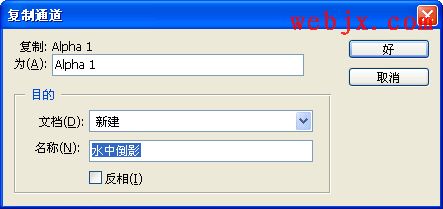
  然后右击Alpha 1 通道,选择复制通道命令。

Photoshop制作逼真的水中倒影文字特效


图10

  保存在计算机中,关闭该文档,不要忘了保存在哪了啊?一会留着我们使用。然后回到图层面板,选择文字层,然后选择图层=图层样式=创建图层。
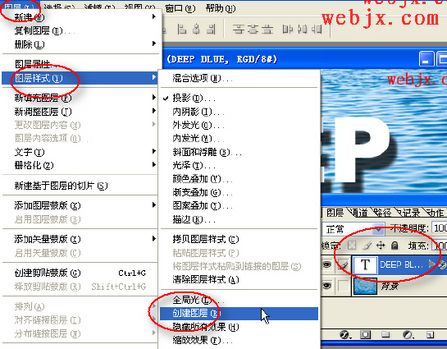
Photoshop制作逼真的水中倒影文字特效


图11

  选择新得到的图层,然后执行滤镜=扭曲=置换命令。

(本文来源于图老师网站,更多请访问http://m.tulaoshi.com/ps/)
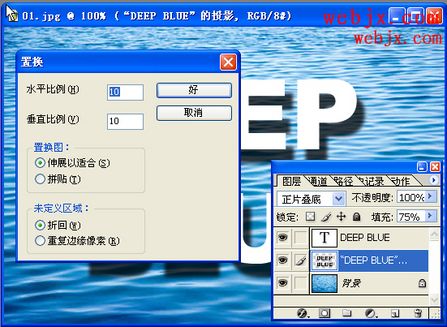
Photoshop制作逼真的水中倒影文字特效


图12

  单击确定后,在出现的对话框中选择我们刚保存的文件,这样效果就出来了!呵呵...

Photoshop制作逼真的水中倒影文字特效


图13

  看看最终效果:

Photoshop制作逼真的水中倒影文字特效


图14

展开更多 50%)
分享

猜你喜欢

Photoshop教程:打造水中倒影文字效果

PS PS教程
Photoshop教程:打造水中倒影文字效果

Photoshop教程:打造陨石坠落文字效果

PS PS教程
Photoshop教程:打造陨石坠落文字效果

s8lol主宰符文怎么配

英雄联盟 网络游戏
s8lol主宰符文怎么配

Photoshop打造透视文字效果

PS PS基础 ps平面设计教程 ps去水印教程
Photoshop打造透视文字效果

Photoshop教程:打造漂亮冬季积雪文字效果

PS PS教程
Photoshop教程:打造漂亮冬季积雪文字效果

lol偷钱流符文搭配推荐

英雄联盟 网络游戏
lol偷钱流符文搭配推荐

PS制作倒影水珠文字效果

电脑网络
PS制作倒影水珠文字效果

photoshop打造镀金文字效果

电脑网络
photoshop打造镀金文字效果

lolAD刺客新符文搭配推荐

英雄联盟
lolAD刺客新符文搭配推荐

Linux下的软件安装

Linux下的软件安装

用Asp写个加密和解密的类

用Asp写个加密和解密的类
下拉加载更多内容 ↓