首先看一下制作PPT的流程:
1.添加主要内容:文字和图片等;
2.设置外观;
3.添加动画。
新版的PPT改变极大。漂亮的外观自然不用说,新的标签可以极大地提高工作效率。操作上也有长足的改进。只需应用主题(Theme),再依情况改变一下色彩搭配方案,两步就可以制作具有自身风格的PPT。
下面来看看笔者制作一个简单的PPT的过程。
图1 笔者的PPT封面

将需要讲述的内容添加到幻灯片中。
第一页是封面,"Click to add title"(点击添加标题),点击其虚线框内的范围,就可以添加标题。"Click to add subtitle"(点击添加子标题),这里填写子标题。有则填,无则不管此文本框。文本框不填写内容时会显示为"Click to add……",但在播放时是空白的。
图2 添加内容前

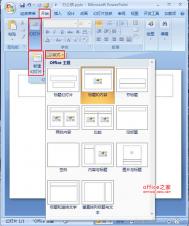
 填写好第一张之后,在左边栏处点击右键,选择New Slide命令,添加新幻灯片。 [next]
图4 由此添加Slide和更改幻灯片的布局(Layout)
 第二页和第一页就有所不同,两个文本框分别为填写标题(title)和文本(text)。根据两个文本框的大小就知道,小的填写标题,大的则填写主要内容。
图5 内容页面和封面有所不同
 注意图5中的方形彩色图片,实为6个插入按钮的组合。从左到右,从上到下,依次是插入表格、图标、剪贴画、图片、SmartArt Graphic(赞无中文名,Office 2007中的新功能)和电影动画。
这正体现了Office 2007的设计理念——更人性化(easier),更能提高工作效率。
也可选择Insert标签,Add Slide按钮,可以添加不同布局(Layout)的幻灯片。

图6 选择合适布局的幻灯片
笔者这里制作了6张幻灯片,并填写了相关内容。[next] 二、设置外观
这是PPT 2007中最令人兴奋的改进。选择Design标签,将鼠标移至Themes的各个图片上,就可预览到翻天复地的变化。
图7 将鼠标移动到Theme上即可预览效果1