Photoshop后期教程:运用通道为人物美白肌肤

yangzaba

yangzaba

2016-01-29 16:57

Photoshop后期教程:运用通道为人物美白肌肤,本例为Photoshop后期教程,介绍运用PS简单几步为MM美白的技巧,主要通过运用通道提取选区,然后通过扩散亮光设置为人物美白,希望朋友们喜欢~~

本文由  疯狂kg 收集整理,转载请保留此信息!

在学习中遇到问题可以到 论坛PS求助研讨 发贴交流!

相关PS数码后期教程阅读:Photoshop数码后期教程专题

(本文来源于图老师网站,更多请访问http://m.tulaoshi.com/ps/)

原图:

(本文来源于图老师网站,更多请访问http://m.tulaoshi.com/ps/)

效果:

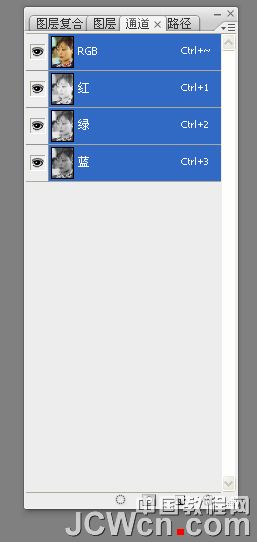
进入通道,选择比较亮的通道,此例选择红通道


按住Ctrl键单击红通道的缩略图,调出红色通道的选区


通道中点击最上层那个通道(即是rgb通道)得到全图的选区


然后复制选区
在进入快速蒙版,用设置前景色为黑色的画笔涂抹除了皮肤之外的其他地方,如图


(为了容易看点,可以设置蒙版的透明度,看起来更容易更舒服点)
转换为选区——复制,得到如图效果
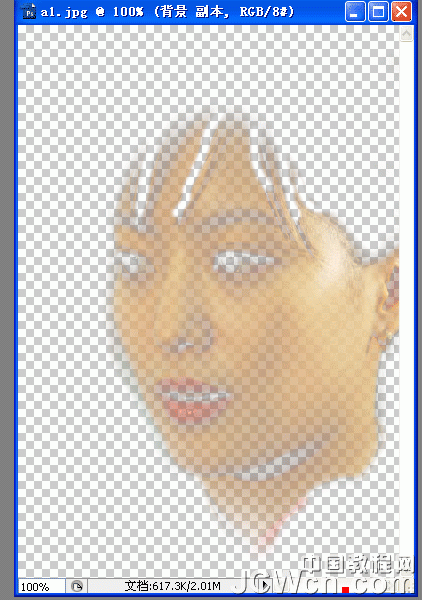


下面到了最关键的时候了
选择复制出来的图层,然后,滤镜——扭曲——扩散亮光


扩散亮光右边有三个可选的值,这个大家可以自己拉一下看看不同的效果
没有固定值,不过觉的图像白点没有关系,到时设置图层的透明可以是图片没有那么发白
(注意!!前景色不要设置成白色,不然图像会变成黑的,好像反相一样,大家可以试一下看看下效果!!)


最终效果如上图
根据个人的喜好,要白点可以调整经过扩散亮光处理的图层
也可以添加蒙版修饰一下边缘

展开更多 50%)
分享

猜你喜欢

Photoshop后期教程:运用通道为人物美白肌肤

PS PS教程
Photoshop后期教程:运用通道为人物美白肌肤

Photoshop摄影后期为人物调色和润饰教程

电脑网络
Photoshop摄影后期为人物调色和润饰教程

s8lol主宰符文怎么配

英雄联盟 网络游戏
s8lol主宰符文怎么配

Photoshop教程:运用通道给人物去斑改善皮肤

PS PS教程
Photoshop教程:运用通道给人物去斑改善皮肤

利用通道选区简单给人物美白

PS相片处理 PS基础 PS PS效果
利用通道选区简单给人物美白

lol偷钱流符文搭配推荐

英雄联盟 网络游戏
lol偷钱流符文搭配推荐

巧用通道选区快速给人物美白

PS相片处理 PS基础 PS PS效果
巧用通道选区快速给人物美白

Photoshop美化教程:运用高低频法为人物磨皮美容

PS PS教程
Photoshop美化教程:运用高低频法为人物磨皮美容

lolAD刺客新符文搭配推荐

英雄联盟
lolAD刺客新符文搭配推荐

SQL Server数据库技术(70)

SQL Server数据库技术(70)

Photoshop鼠绘教程:绘制诺基亚5230手机步骤

Photoshop鼠绘教程:绘制诺基亚5230手机步骤
下拉加载更多内容 ↓