在PPT中使用快捷键来快速定位到想要的某一张幻灯片页面上

百测不爽

百测不爽

2015-04-27 21:39

小编上次分享的powerpoint小技巧,不知道大家学的怎么样啦~这次又带来一个小技巧教程,简易程度和上次差不多哦,对于热衷于powerpoint网络爱好者来说不是问题,跟着小编往下看吧~

想必大家都有这样的需求吧,就是在PPT播放过程中,可能因某种情况需要快速的定位到某张幻灯片页面上。比如快退或快进等等,那么有什么好的方法可以快速实现呢?在以前或许我们会使用上下翻页键去翻或者使用用鼠标滚轴上下滚动、通过鼠标右键定位至某个幻灯片、用退出放映模式定位到某页后再放映等等,可谓是无所不用其极啊!从现在开始,无需如此繁琐,我们可以通过使用快捷键来快速定位到想要的幻灯片页面上。比如快速定位到某一幻灯片页面、快速回到第一张幻灯片页面、快速跳转到最后一张幻灯片页面等等,在本文都会有相应的快捷键来实现它。感兴趣的朋友可以借此机会学习下,希望对大家有所帮助。

(本文来源于图老师网站,更多请访问http://m.tulaoshi.com/ruanjianjc/)

一、快速定位到某一幻灯片页面

如果你想跳转到一个知道的幻灯片页面,你只需要按下“数字键+Enter”就可以。比如快进或快退到第6张幻灯片页面上,我们只需按数字键6,再按回车键,就快速定位到第6张幻灯片上了。 那如何定位到第10张以后的幻灯片怎么办呢?比如快进或快退到第26张幻灯片页面上,依次按下数字2和数字6就是26,回车后就定位到第26张幻灯片 了,其他PPT幻灯片页面都可以这样快进或快退过去。

二、快速回到第一张幻灯片页面

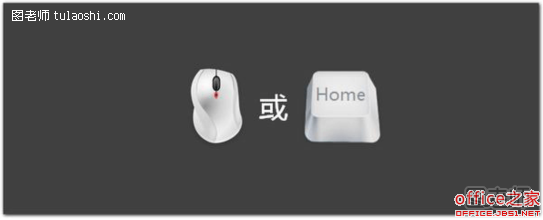
在PPT播放状态下,同时按鼠标左右键2秒以上,可以快速回到了第1张幻灯 页面,或者按下键盘“Home”键也可以直达第1张幻灯片页面。
三、快速跳转到最后一张幻灯片页面

在PPT播放状态下,按下键盘“End”键可以快速跳到最后一张幻灯页面。

(本文来源于图老师网站,更多请访问http://m.tulaoshi.com/ruanjianjc/)
展开更多 50%)
分享

猜你喜欢

在PPT中使用快捷键来快速定位到想要的某一张幻灯片页面上

软件教程 powerpoint
在PPT中使用快捷键来快速定位到想要的某一张幻灯片页面上

Mac如何使用快捷键快速定位到桌面

电脑入门
Mac如何使用快捷键快速定位到桌面

s8lol主宰符文怎么配

英雄联盟 网络游戏
s8lol主宰符文怎么配

PPT2003中怎么插入删除幻灯片以及在第一张之前插入幻灯片

软件教程 电脑应用 powerpoint
PPT2003中怎么插入删除幻灯片以及在第一张之前插入幻灯片

在一张纸上打印多幅Powerpoint幻灯片

电脑入门
在一张纸上打印多幅Powerpoint幻灯片

lol偷钱流符文搭配推荐

英雄联盟 网络游戏
lol偷钱流符文搭配推荐

如何在PowerPoint中快速定位幻灯片页面

电脑网络
如何在PowerPoint中快速定位幻灯片页面

PPT如何设置幻灯片自动播放免除手动一张一张的点击

软件教程 电脑应用 powerpoint
PPT如何设置幻灯片自动播放免除手动一张一张的点击

lolAD刺客新符文搭配推荐

英雄联盟
lolAD刺客新符文搭配推荐

PowerPoint2003中背景图片怎么插入填充效果对话框在哪

PowerPoint2003中背景图片怎么插入填充效果对话框在哪

通过自带工具压缩PPT中的图片让幻灯片大小比原文件小1/10

通过自带工具压缩PPT中的图片让幻灯片大小比原文件小1/10
下拉加载更多内容 ↓