photoshop绘制金属质感枫叶教程

痛到极致&才是幸福

痛到极致&才是幸福

2015-01-30 15:43

今天小编给大家分享一个比较有意思的ps小技巧,只要稍微懂点ps小知识,就能学会哦,很多人为ps这个东西比较复杂。其实不是的,只要肯学习,肯用心看教程,机会学到别人不知道的东西~

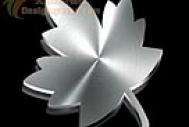
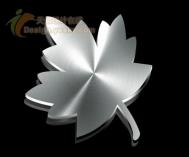
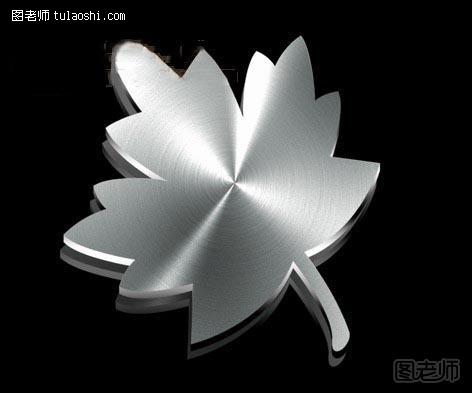
  本教程为大家介绍如何使用photoshop制作金属质感图形方法。思路:先使用滤镜效果制作出金属质感的大图。使用到的滤镜效果比较多。然后把自己想要的图形画出选区,然后把多余的部分删除,再整体调整下,效果就出来了!

  最终效果
  1、在Photoshop中新建一个文件,然后新建一个图层“图层1”,按D键将前景色和背景色恢复成默认的黑色和白色,选择菜单栏中的“滤镜”“渲染”“云彩”命令,得到效果如图1所示。

<图1>

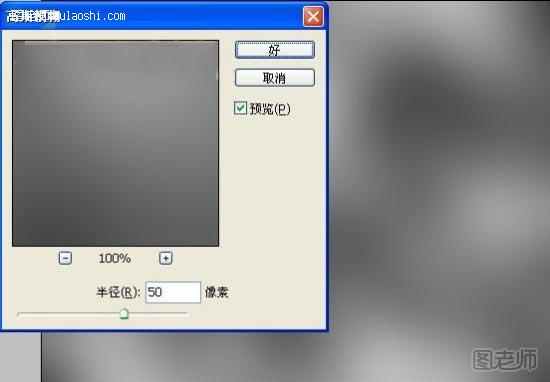
  2、选择菜单栏中的“滤镜”“模糊”“高斯模糊”命令,在弹出的对话框中设置半径为50,得到效果如图2所示。
(本文来源于图老师网站,更多请访问http://m.tulaoshi.com/psjiaocheng/)

<图2>

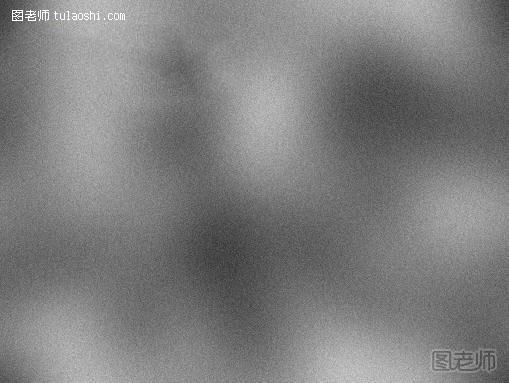
  3、选择菜单栏中的“滤镜”“杂色”“添加杂色”命令,设置弹出的对话框如图3所示。

<图3>

  得到效果如图4所示。
(本文来源于图老师网站,更多请访问http://m.tulaoshi.com/psjiaocheng/)

<图4>

  4、选择菜单栏中的“滤镜”“模糊”“径向模糊”命令,设置弹出的对话框如图5所示。
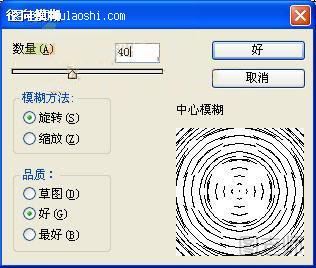
<图5>

  得到效果如图6所示。

<图6>

  5、选择菜单栏中的“滤镜”“锐化”“USM锐化”命令,设置弹出的对话框如图7所示。
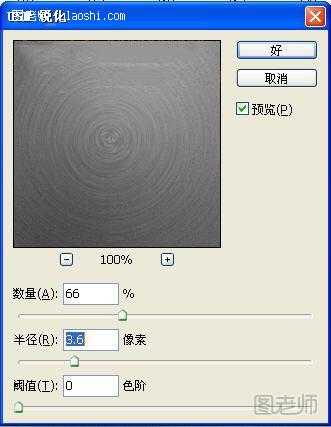
<图7>

  得到效果如图8所示。
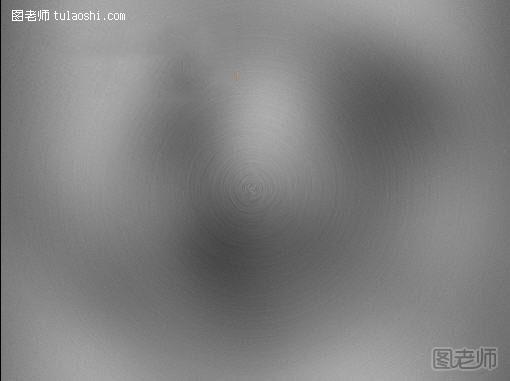
<图8>

  6、单击“添加图层样式”按钮,在弹出的下拉列表中选择“渐变叠加”命令,设置弹出的对话框如图9所示。
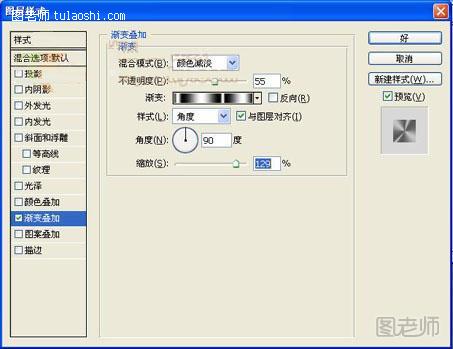
<图9>

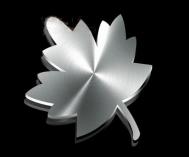
  渐变效果如图10所示。

<图10>
展开更多 50%)
分享

猜你喜欢

photoshop绘制金属质感枫叶教程

PS教程 PS基础
photoshop绘制金属质感枫叶教程

Photoshop绘制金属质感的小镊子教程

PS PS基础
Photoshop绘制金属质感的小镊子教程

s8lol主宰符文怎么配

英雄联盟 网络游戏
s8lol主宰符文怎么配

Photoshop绘制金属质感的麦克风教程

PS PS基础
Photoshop绘制金属质感的麦克风教程

Photoshop绘制金属质感的指南针教程

PS PS基础 ps平面设计教程 ps去水印教程
Photoshop绘制金属质感的指南针教程

lol偷钱流符文搭配推荐

英雄联盟 网络游戏
lol偷钱流符文搭配推荐

巧用滤镜制作金属质感的枫叶

电脑网络
巧用滤镜制作金属质感的枫叶

ps滤镜造金属质感枫叶技巧

PS
ps滤镜造金属质感枫叶技巧

lolAD刺客新符文搭配推荐

英雄联盟
lolAD刺客新符文搭配推荐

photoshop如何设计海景图

photoshop如何设计海景图

photoshop绘制宇宙星空教程

photoshop绘制宇宙星空教程
下拉加载更多内容 ↓