PS相片 图层叠加合成教程

.☆Deǎth

.☆Deǎth

2012-07-31 09:28

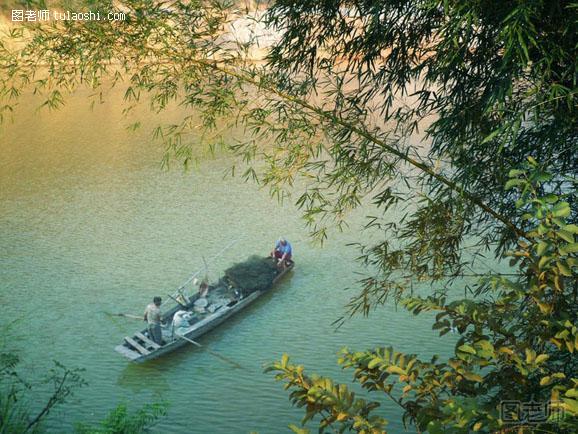
主要利用的是图层的混合模式,将它更改为叠加模式就能使图片很好的融合在一起,教程非常简单易学,很适合初学者。

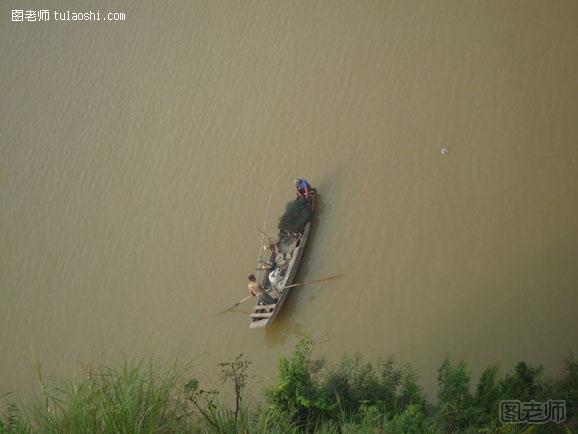
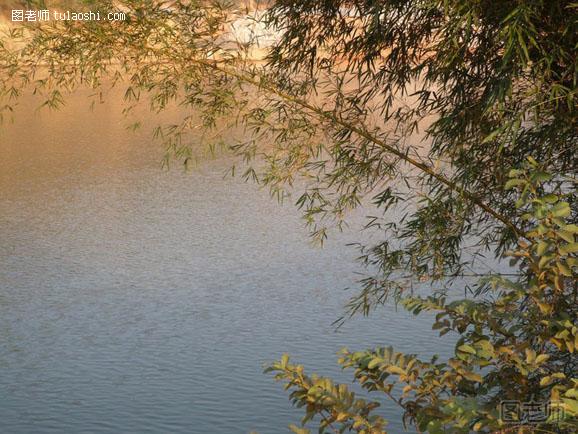
素材

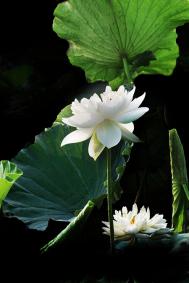
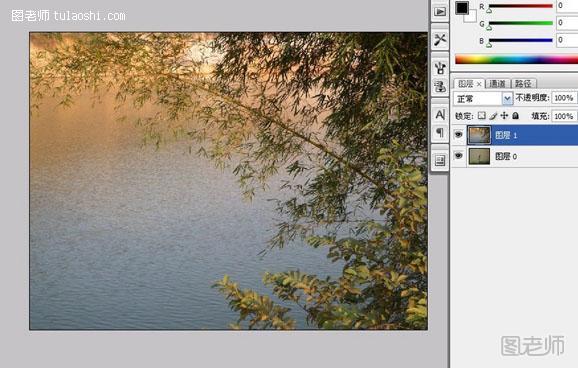
一:在PS中打开两张素材,然后将原图二拖拽到原图一的编辑文件中,并解锁原图一。


(本文来源于图老师网站,更多请访问http://m.tulaoshi.com/psjiaocheng/)
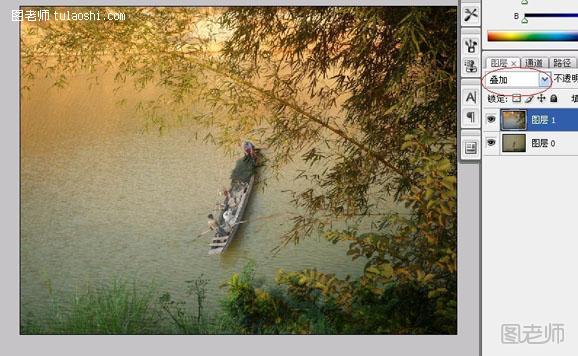
二:将图层1的混合模式更改为叠加。


(本文来源于图老师网站,更多请访问http://m.tulaoshi.com/psjiaocheng/)

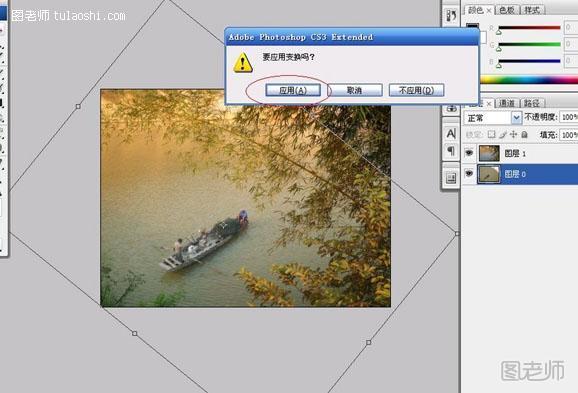
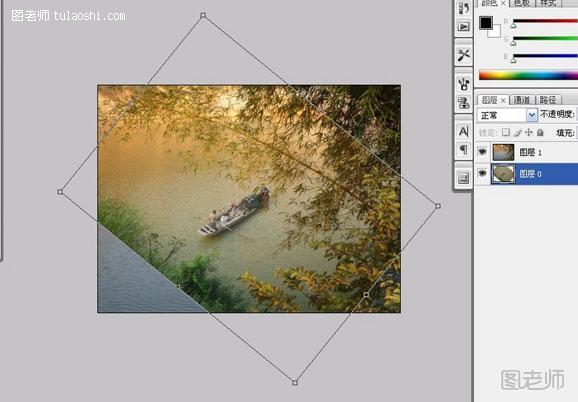
三:发现没有图片的透视不对!所以选择有船的图层然后按ctrl+t使用变形工具,将船旋转到合适的位置。


(本文来源于图老师网站,更多请访问http://m.tulaoshi.com/psjiaocheng/)

四:按住shift键然后拉动四角,这样图片就会进行等比例放大或者缩小,按回车键确定。


(本文来源于图老师网站,更多请访问http://m.tulaoshi.com/psjiaocheng/)

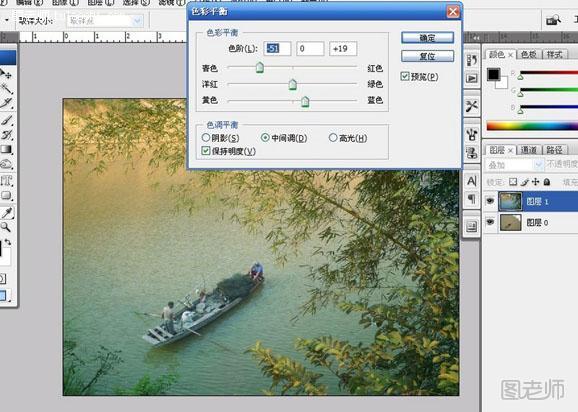
五:按ctrl+b调整色彩平衡,这里调整的数值为-51、0、+9,选择的是中间调。


(本文来源于图老师网站,更多请访问http://m.tulaoshi.com/psjiaocheng/)

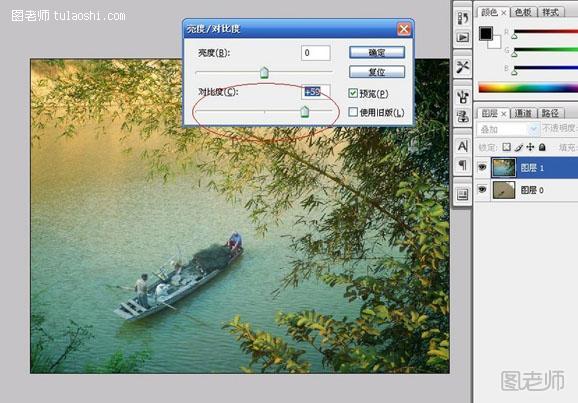
六:选择菜单栏—图像—调整—亮度/对比度,对比度+50。


(本文来源于图老师网站,更多请访问http://m.tulaoshi.com/psjiaocheng/)

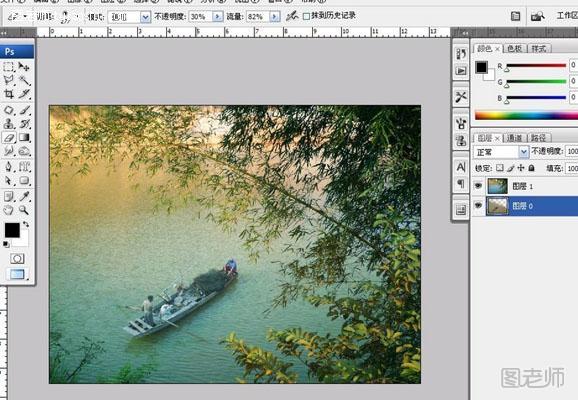
七:使用橡皮擦工具,将橡皮擦调整成柔边,将橡皮擦放大了,擦拭图层0
右侧的明显边缘痕迹。最后大家自由发挥调整色彩和光线了。

(本文来源于图老师网站,更多请访问http://m.tulaoshi.com/psjiaocheng/)


(本文来源于图老师网站,更多请访问http://m.tulaoshi.com/psjiaocheng/)
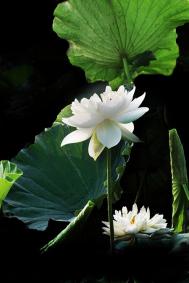
最终效果图!

展开更多 50%)
分享

猜你喜欢

PS相片 图层叠加合成教程

PS教程
PS相片 图层叠加合成教程

利用PS滤镜及图层叠加制作水墨荷花

PS
利用PS滤镜及图层叠加制作水墨荷花

s8lol主宰符文怎么配

英雄联盟 网络游戏
s8lol主宰符文怎么配

PS利用滤镜及图层叠加制作逼真的水墨荷花教程

PS PS基础 ps平面设计教程 ps去水印教程
PS利用滤镜及图层叠加制作逼真的水墨荷花教程

PS图层叠加调出梦幻色浴缸私房人像

电脑网络
PS图层叠加调出梦幻色浴缸私房人像

lol偷钱流符文搭配推荐

英雄联盟 网络游戏
lol偷钱流符文搭配推荐

使用Ps滤镜和图层叠加功能制作水墨荷花

电脑网络
使用Ps滤镜和图层叠加功能制作水墨荷花

PS利用滤镜及图层叠加制作抽象的火焰光束教程

PS PS基础 ps平面设计教程 ps去水印教程
PS利用滤镜及图层叠加制作抽象的火焰光束教程

lolAD刺客新符文搭配推荐

英雄联盟
lolAD刺客新符文搭配推荐

巧用径向模糊打造运动视觉效果 PS照片教程

巧用径向模糊打造运动视觉效果 PS照片教程

巧用渐变叠加调出亮丽风景照 PS实例教程

巧用渐变叠加调出亮丽风景照 PS实例教程
下拉加载更多内容 ↓