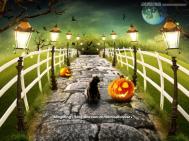
一:观察图片,发现透视有点畸形。按CTRL+T进行矫正,按住CTRL然后用鼠标左键点击不放就可以调整一个角,我们要让画面尽量达到一个横平竖直的效果。
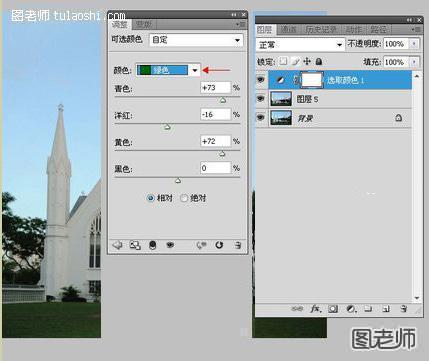
二:创建可选颜色调整图层,调整绿色(+76、-16、+72、0)。
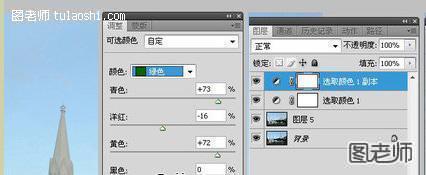
三:按CTRL+J复制刚才我们创建的可选颜色调整图层,这样颜色的调整效果会更明显一点。
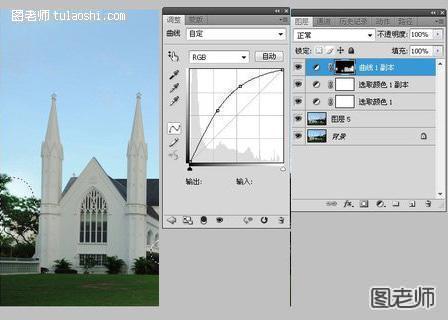
四:圈选出树木部分,右键单击选择羽化,羽化值最好调大一些,创建曲线调整图层,调整RGB曲线。
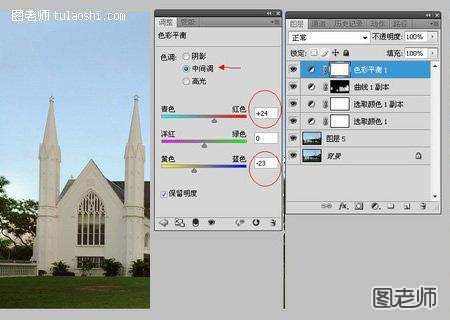
五:创建色彩平衡调整图层,选择中间调青红+24、黄蓝-23,让画面色调更暖一些。
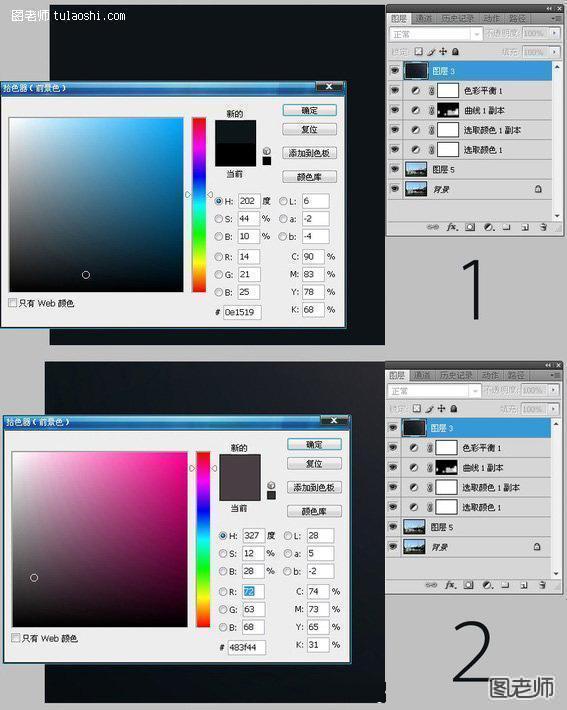
(本文来源于图老师网站,更多请访问http://m.tulaoshi.com/psjiaocheng/) 六:新建一个空白图层,使用油漆桶工具为这个图层填充#0e1519的暗色。然后在使用渐变工具,将前景色设置为较浅的灰粉色,按照图片的箭头方向拉出一个渐变。
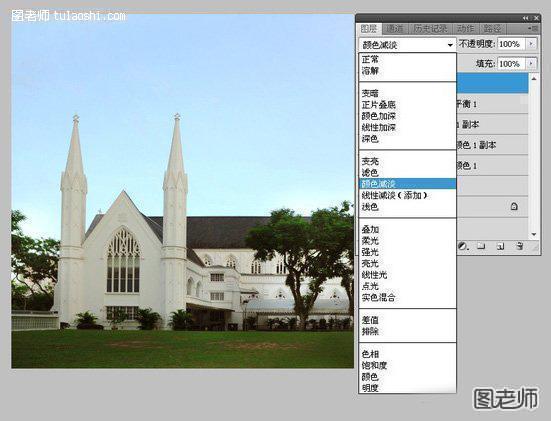
七:将上一步中新建的图层更改图层模式为颜色减淡。
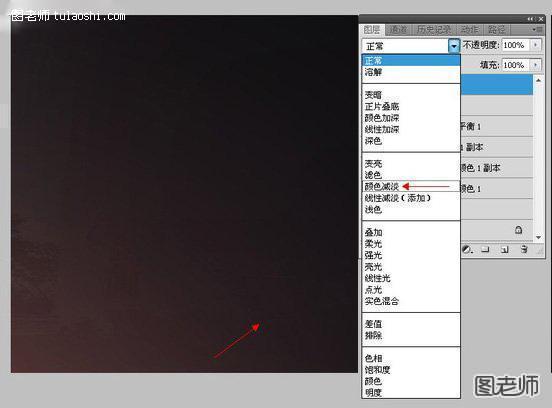
八:继续新建空白图层,然后与第六步一样,按照箭头拉出渐变,更改图层的混合模式为颜色减淡。
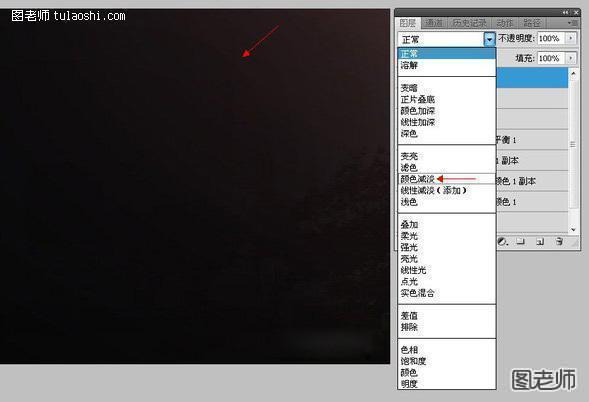
九:再次新建空白图层,按照图中箭头所示拉出渐变,模式改为颜色减淡。(经过三次调整后画面亮多了哦)。
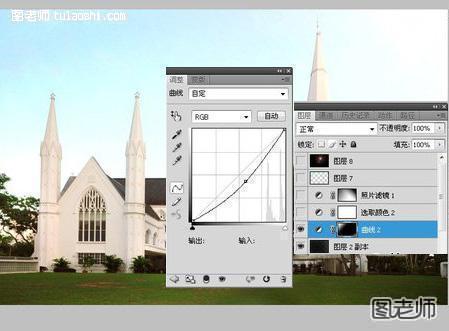
十:创建曲线调整图层,调整RGB曲线,将画面压暗,然后在蒙版上用黑色的柔边画笔涂抹,只留下左上角的部分,这个是为了给画面制作暗角。
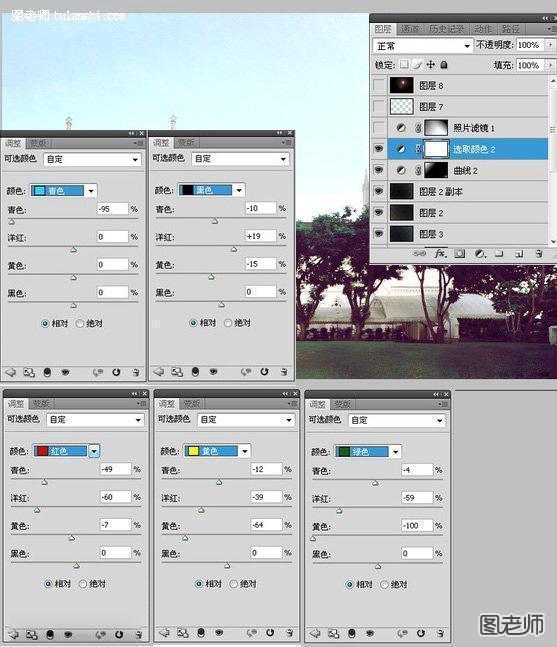
十一:创建可选颜色调整图层,设置参数为:
(红色:青色-49、洋红-60、黄色-7。)
(黄色:青色-12、洋红-39、黄色-64。)
(绿色:青色-4、洋红-59、黄色-100。)
(青色:青色-95。)
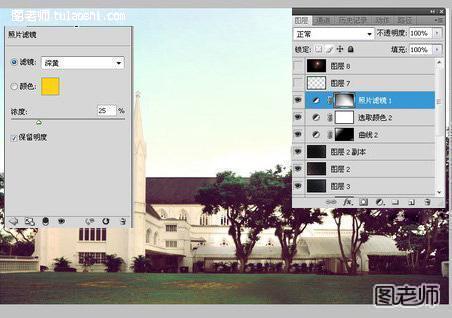
十二:创建照片滤镜调整图层,选择深黄,调整浓度为25%。
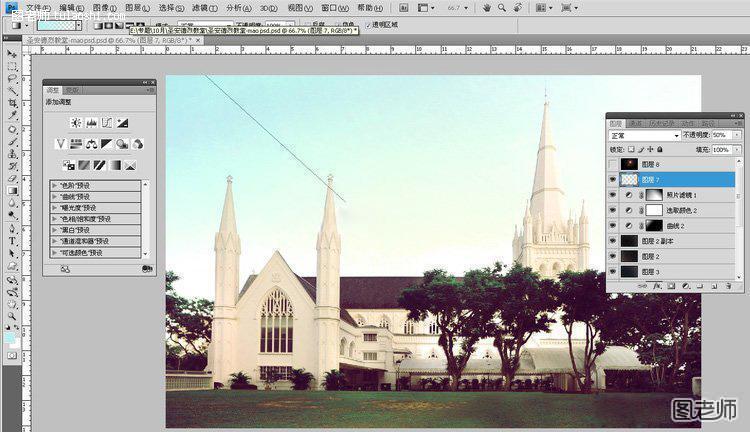
十三:把前景色填充成浅浅的蓝绿色,然后用渐变工具把左上角的天空拉出一个渐渐消失的效果,按照图示的线条方向,从左上到右下。这样左上角天空上那点不均匀的蓝色就被覆盖了。

十四:新建一个空白图层,为这个图层填充一个黑色,然后选择滤镜—渲染—镜头光晕,选择50-300毫米变焦。
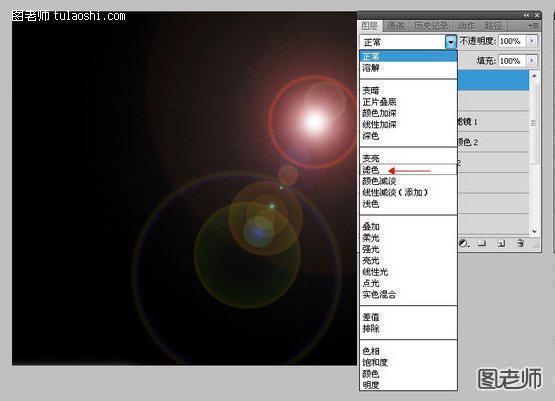
(本文来源于图老师网站,更多请访问http://m.tulaoshi.com/psjiaocheng/) 十五:将光晕的图层模式改为滤色。
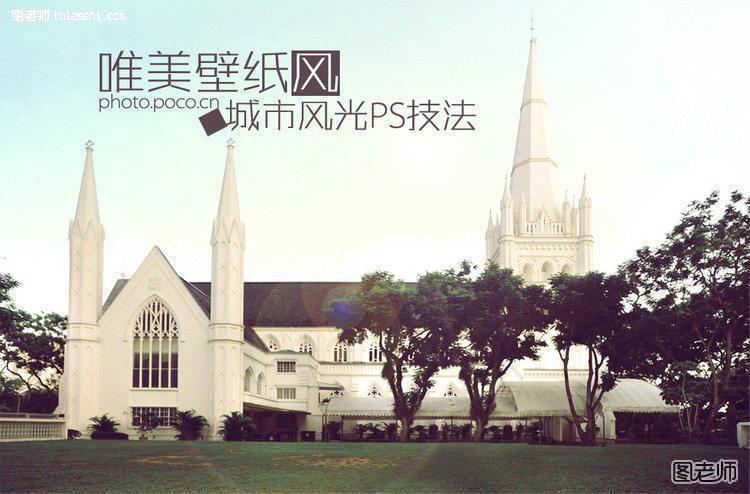
最终效果图!