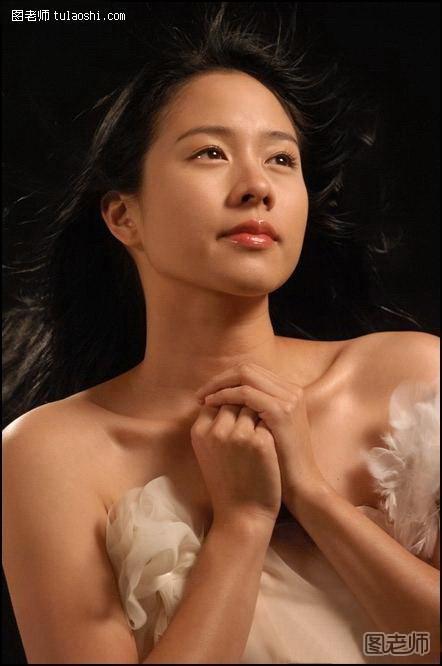
原图
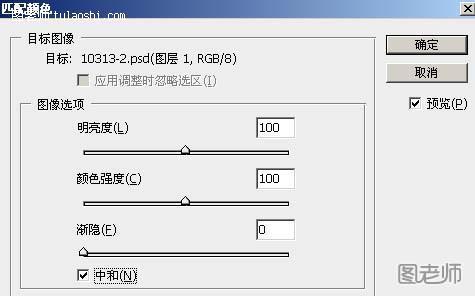
一:按ctrl+o打开原图,按CTRL+j复制背景图层,得到图层1,对图层1执行图像—调整—匹配颜色,勾选中和,然后确定。
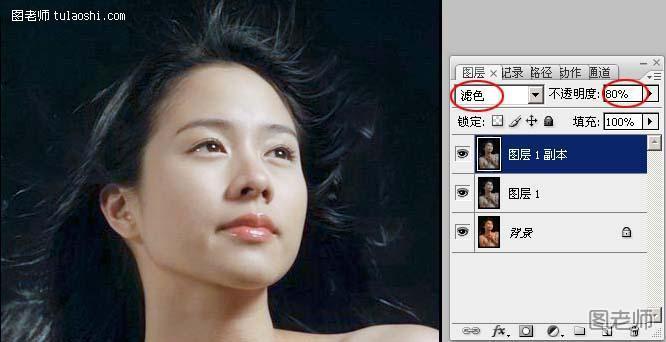
二:按CTRL+J复制图层1得到图层1副本。将图层1副本的混合模式更改为滤色,不透明度设置为80%。
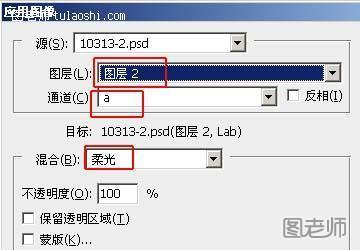
三:按CTRL+SHIFT+ALT+E盖印可见图层,然后执行图像—模式—LAB颜色模式,随后会弹出一个窗口,这里我们选择选择不拼合。最后执行菜单栏—图像—应用图像,设置参数如图所示。
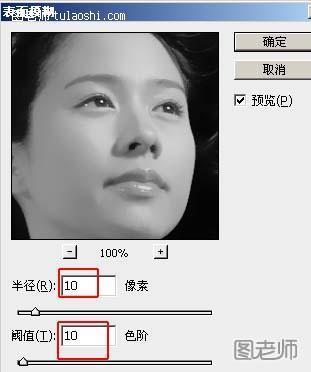
(本文来源于图老师网站,更多请访问http://m.tulaoshi.com/psjiaocheng/)四:选择通道面板中的明度通道,执行—菜单栏—滤镜—模糊—高斯模糊(设置半径为10,阙值为10)。
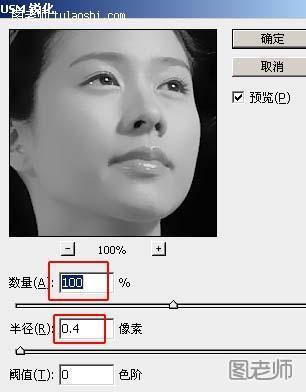
五:执行菜单栏—滤镜—锐化—USM锐化。
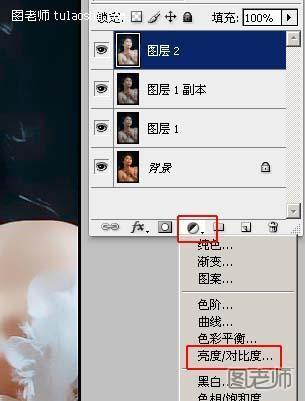
六:点击打开LAB通道,回到图层面板,选择图层2,执行—菜单栏—图像—模式—RGB模式。然后点击图中红色位置,创建一个亮度/对比度调整图层。
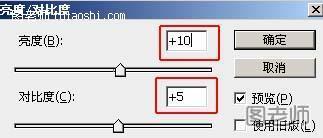
(本文来源于图老师网站,更多请访问http://m.tulaoshi.com/psjiaocheng/) 七:亮度+10、对比度+5。

最终效果图!