PS怎么制作漂亮的发光字体

你是我的菜仒

你是我的菜仒

2017-03-25 22:58

人生本是一个不断学习的过程,在这个过程中,图老师就是你们的好帮手,下面分享的PS怎么制作漂亮的发光字体懂PS的网友们快点来了解吧!

  PS怎么制作漂亮的发光字体

发光字在很多宣传海报或视频集锦中都是非常具有视觉震撼效果的,下面小编就带领大家一起来制作发光字。

(本文来源于图老师网站,更多请访问http://m.tulaoshi.com/photoshop/)

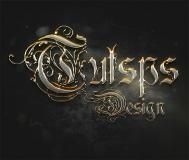
  效果图:

PS怎么制作漂亮的发光字体   图老师

  photoshop制作发光字

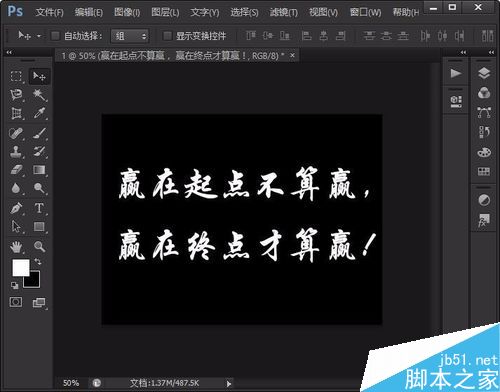
  1、首先,打开photoshop软件,新建一个黑色的编辑背景;再利用左侧工具栏中的横排文本工具输入需要制作的文字,如图所示。

(本文来源于图老师网站,更多请访问http://m.tulaoshi.com/photoshop/)
PS简单制作漂亮的发光字体

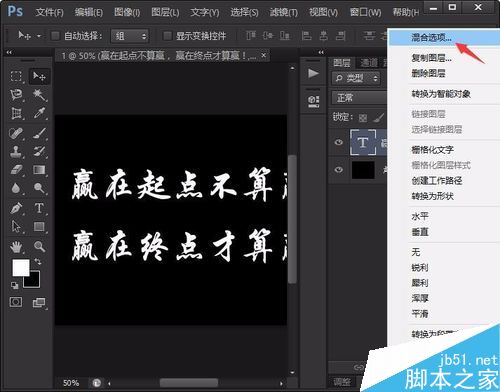
  2、接着,在图层面板里,右键单击文字图层,选择混合选项按钮,如图所示。

PS简单制作漂亮的发光字体

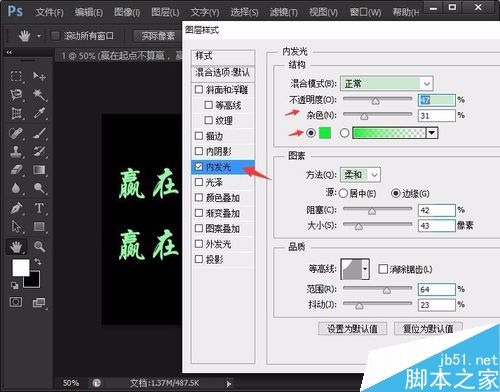
  3、在弹出对话框中,首先编辑内发光:

  混合模式设置为正常,其他参数设置根据自己的需要进行调整即可,如图所示。
PS简单制作漂亮的发光字体

  4、其次是编辑外发光:

  混合模式设置为正常,其他参数设置根据自己的需要进行调整即可,如图所示。
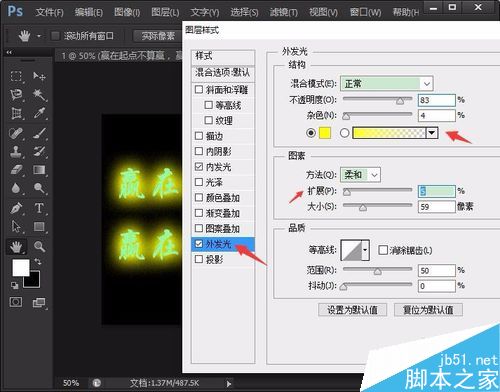
PS简单制作漂亮的发光字体

  5、再是编辑描边:

  混合模式设置为正常,大小最好不要调整,其他参数设置根据自己的需要进行调整即可,如图所示。

PS简单制作漂亮的发光字体

  6、最后是编辑斜面和浮雕:

  模式设置为内斜面,其他参数设置根据自己的需要进行调整即可,如图所示。
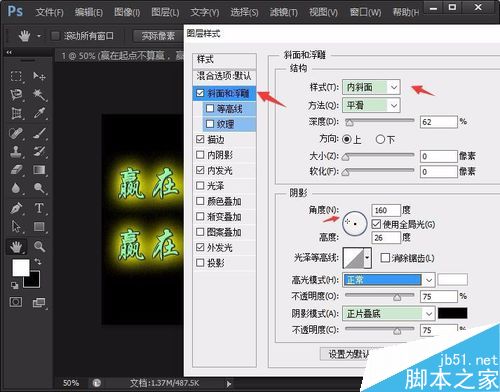
PS简单制作漂亮的发光字体

  7、设置完成后,点击另存为图片即可。

展开更多 50%)
分享

猜你喜欢

PS怎么制作漂亮的发光字体

PhotoShop PS PS教程
PS怎么制作漂亮的发光字体

PS制作漂亮的中秋发光字

PhotoShop PS PS教程
PS制作漂亮的中秋发光字

s8lol主宰符文怎么配

英雄联盟 网络游戏
s8lol主宰符文怎么配

ps制作发光字制作教程

电脑网络
ps制作发光字制作教程

PS怎么制作发光的字体

PhotoShop PS PS教程
PS怎么制作发光的字体

lol偷钱流符文搭配推荐

英雄联盟 网络游戏
lol偷钱流符文搭配推荐

Photoshop制作漂亮的紫色发光字

PS效果 PS PS基础
Photoshop制作漂亮的紫色发光字

PS基础教程_利用图层样式制作发光字体

平面设计
PS基础教程_利用图层样式制作发光字体

lolAD刺客新符文搭配推荐

英雄联盟
lolAD刺客新符文搭配推荐

PS怎么制作梦幻泡泡文字效果

PS怎么制作梦幻泡泡文字效果

PS制作大气的中秋节岩石纹理字

PS制作大气的中秋节岩石纹理字
下拉加载更多内容 ↓