PS制作金色大气的钻石艺术字

印度黄三

印度黄三

2017-03-25 21:51

下面是个Photoshop制作金色大气的钻石艺术字教程,撑握了其技术要点,学起来就简单多了。赶紧跟着印度黄三一起来看看吧!

  Photoshop制作金色大气的钻石艺术字

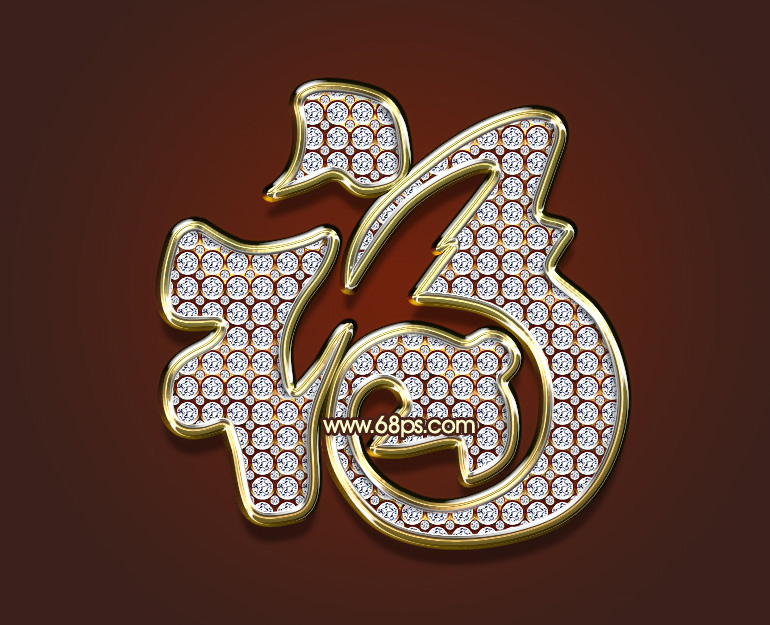
最终效果
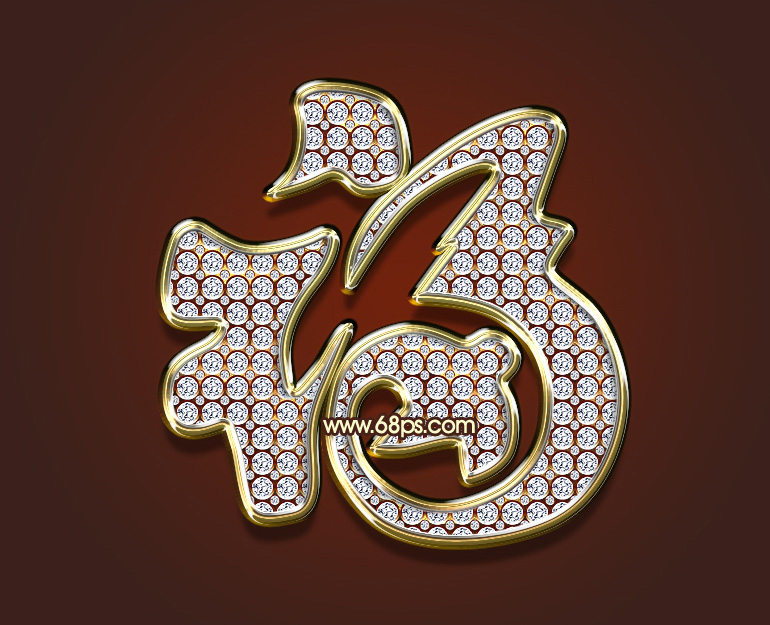
Photoshop制作金色大气的钻石艺术字   图老师

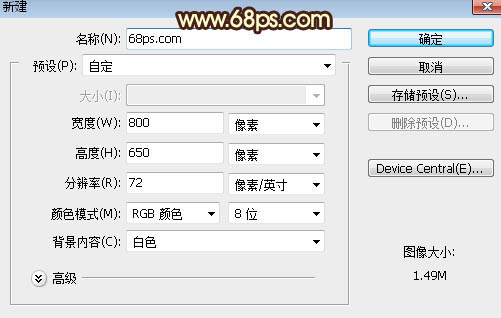
  1、打开PS软件,按Ctrl + N 新建文件,尺寸为800 * 650 像素,分辨率为:72像素/英寸,如下图,然后确定。
Photoshop制作金色大气的钻石艺术字教程,PS教程,素材中国网

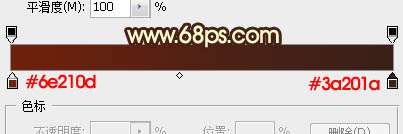
  2、选择渐变工具,颜色设置如图2,然后拉出图3所示的径向渐变作为背景。

Photoshop制作金色大气的钻石艺术字教程,PS教程,素材中国网

  3、点这里打开文字素材,把素材保存到本机

Photoshop制作金色大气的钻石艺术字教程,PS教程,素材中国网

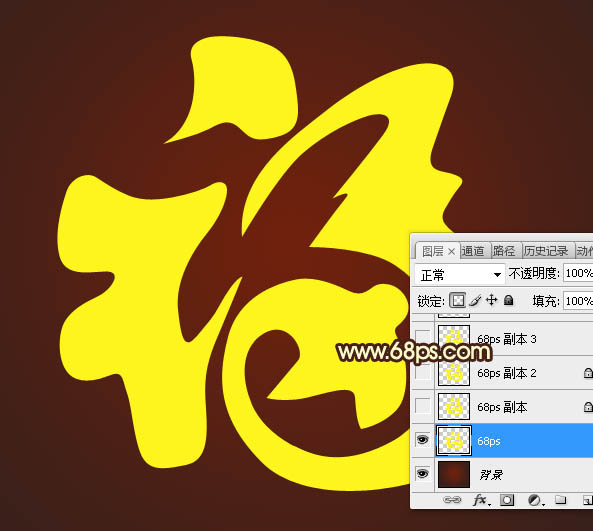
  再用PS打开,用移动工具拖进来,并调整好位置,如下图。

Photoshop制作金色大气的钻石艺术字教程,PS教程,素材中国网

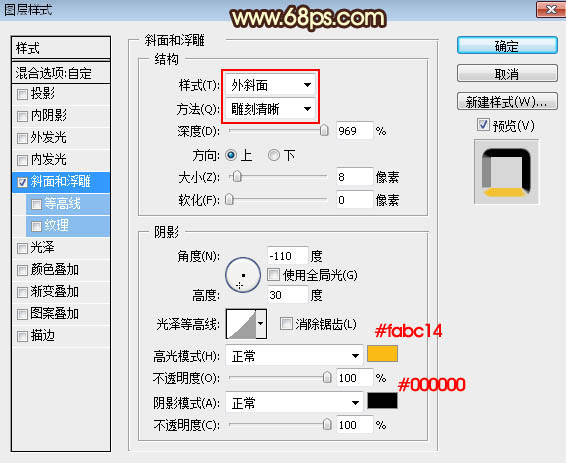
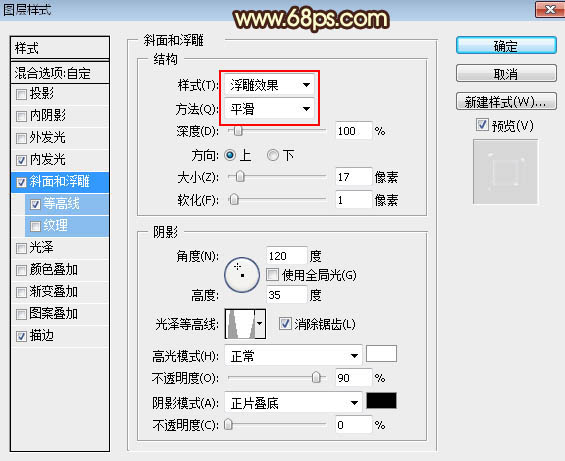
  4、双击文字缩略图后面的蓝色区域设置图层样式。

  斜面和浮雕:

Photoshop制作金色大气的钻石艺术字教程,PS教程,素材中国网

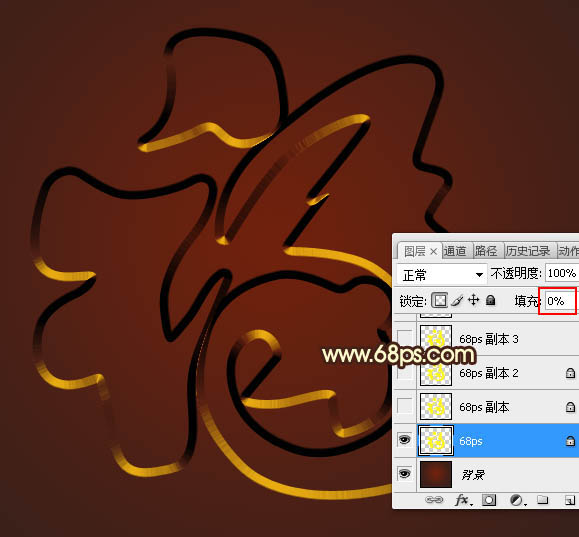
  5、确定后把填充改为:0%,效果如下图。

Photoshop制作金色大气的钻石艺术字教程,PS教程,素材中国网

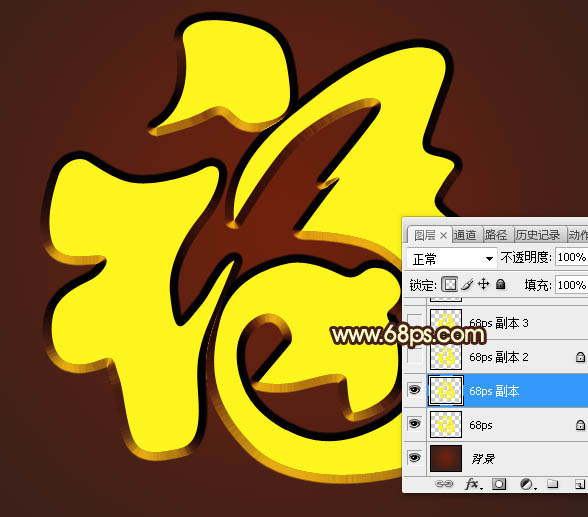
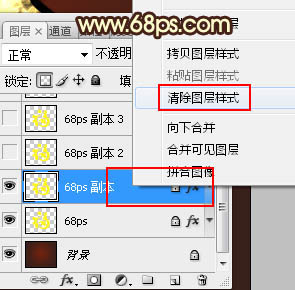
  6、按Ctrl + J 把当前文字图层复制一层,然后在文字缩略图后面的蓝色区域右键选择清除图层样式,效果如图8。
Photoshop制作金色大气的钻石艺术字教程,PS教程,素材中国网

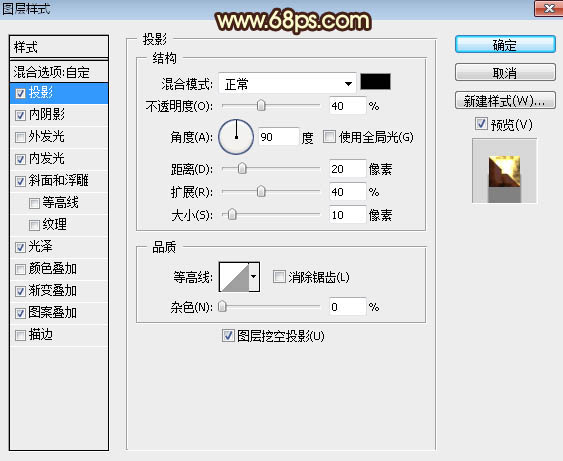
  7、同样的方法给当前文字图层添加图层样式。

  投影:

Photoshop制作金色大气的钻石艺术字教程,PS教程,素材中国网

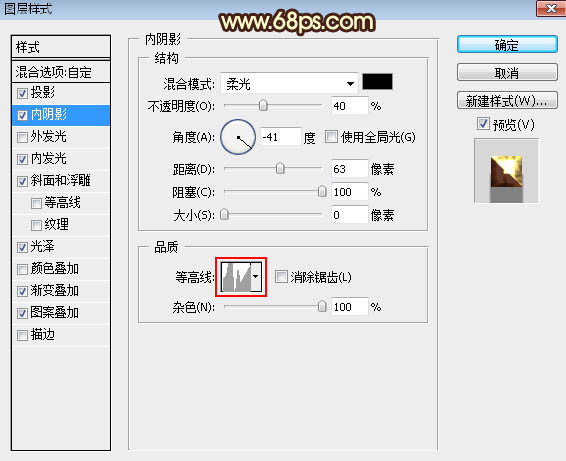
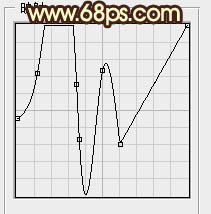
  内阴影:

Photoshop制作金色大气的钻石艺术字教程,PS教程,素材中国网

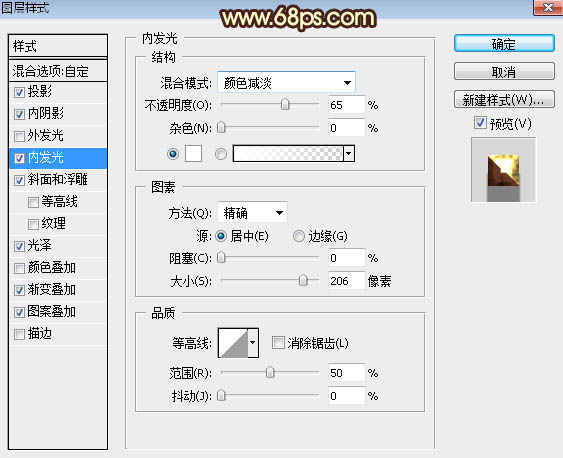
  内发光:

Photoshop制作金色大气的钻石艺术字教程,PS教程,素材中国网

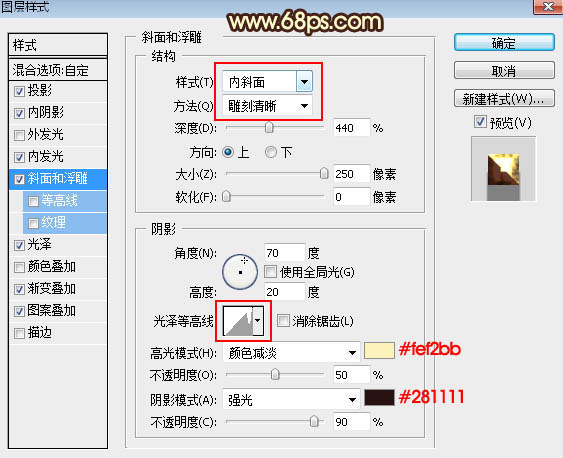
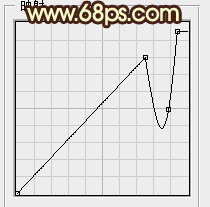
  斜面和浮雕:

Photoshop制作金色大气的钻石艺术字教程,PS教程,素材中国网

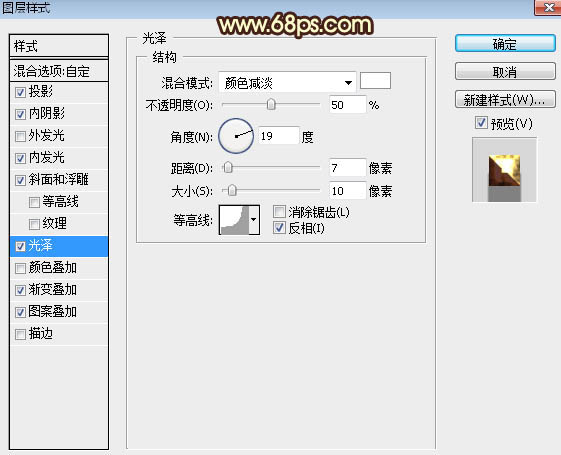
  光泽:

Photoshop制作金色大气的钻石艺术字教程,PS教程,素材中国网

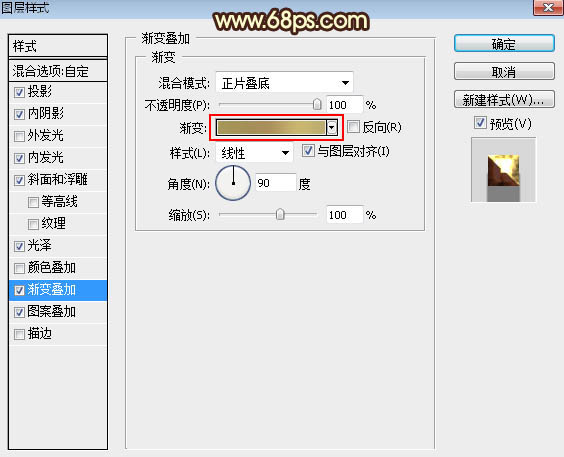
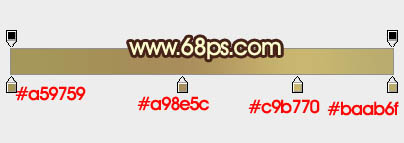
  渐变叠加:

Photoshop制作金色大气的钻石艺术字教程,PS教程,素材中国网

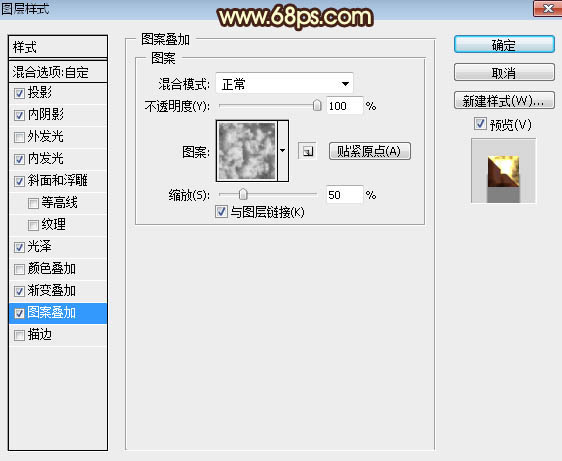
  图案叠加:图案选择自带的云彩图案。

Photoshop制作金色大气的钻石艺术字教程,PS教程,素材中国网

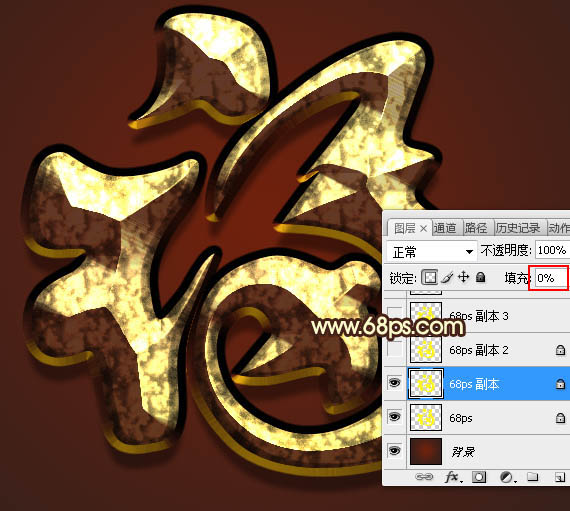
  8、确定后把填充改为:0%,效果如下图。

Photoshop制作金色大气的钻石艺术字教程,PS教程,素材中国网

  9、现在来定义一款涂暗,把下面的钻石素材保存到本机,用PS打开后选择菜单:编辑 定义图案,然后关闭。

(本文来源于图老师网站,更多请访问http://m.tulaoshi.com/photoshop/)
Photoshop制作金色大气的钻石艺术字教程,PS教程,素材中国网

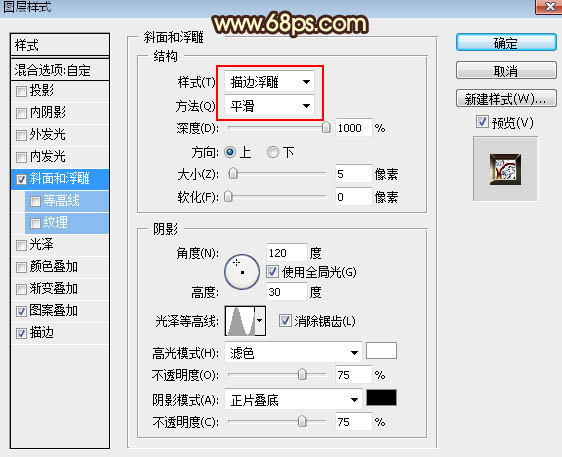
  10、按Ctrl + J 把当前文字图层复制一层,清除图层样式后再重新设置。

  斜面和浮雕:
Photoshop制作金色大气的钻石艺术字教程,PS教程,素材中国网

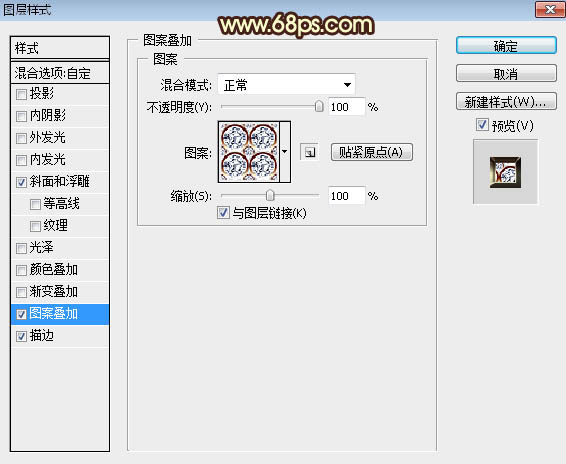
  图案叠加:图案选择刚才定义的图案。

Photoshop制作金色大气的钻石艺术字教程,PS教程,素材中国网

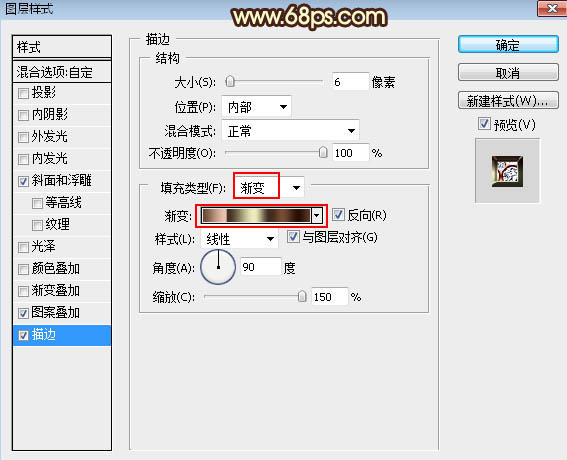
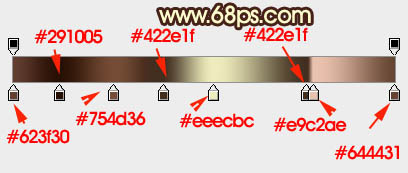
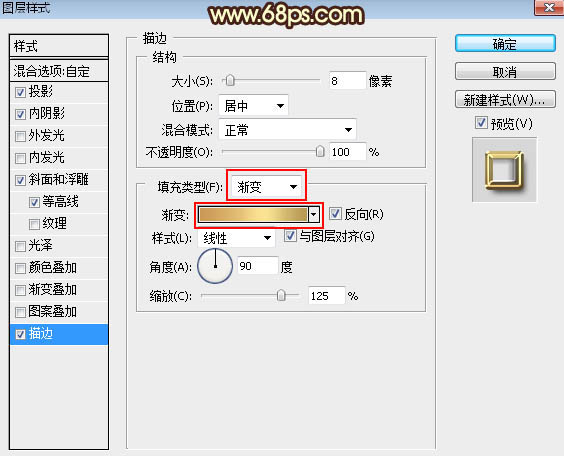
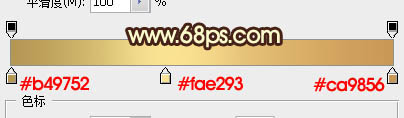
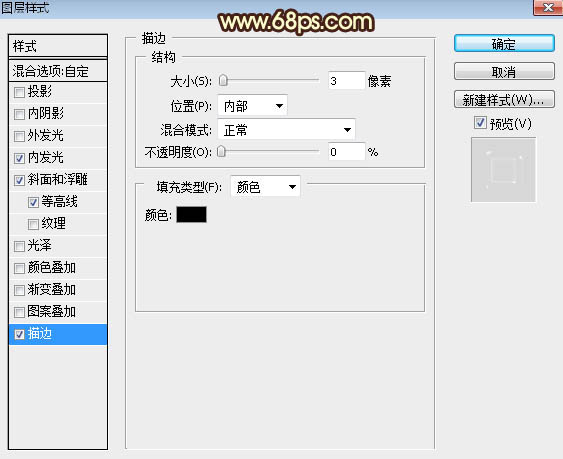
  描边:

Photoshop制作金色大气的钻石艺术字教程,PS教程,素材中国网

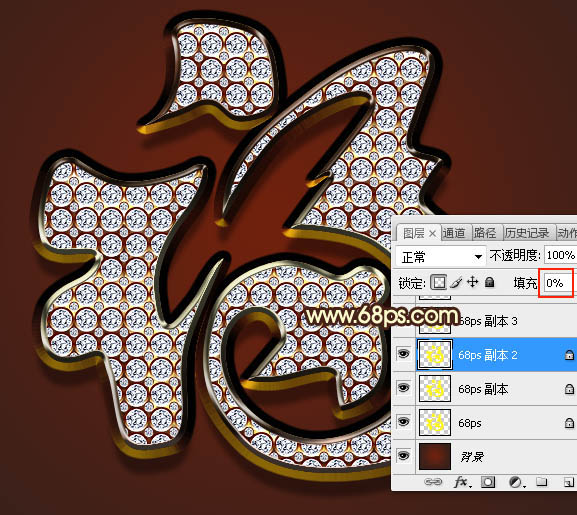
  11、确定后把填充改为:0%,效果如下图。

Photoshop制作金色大气的钻石艺术字教程,PS教程,素材中国网

  12、按Ctrl + J 把当前文字图层复制一层,并清除图层样式,效果如下图。
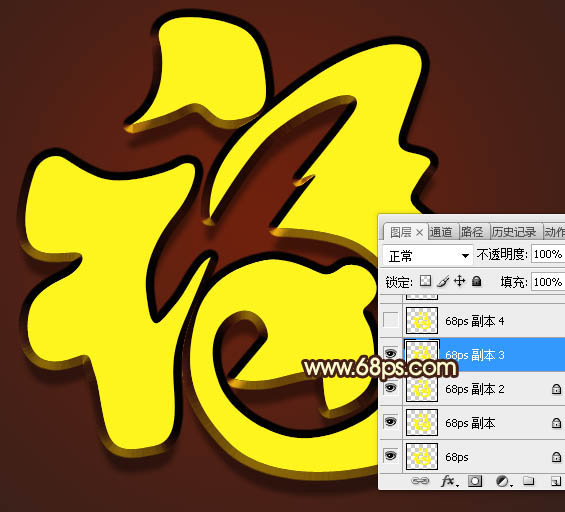
Photoshop制作金色大气的钻石艺术字教程,PS教程,素材中国网

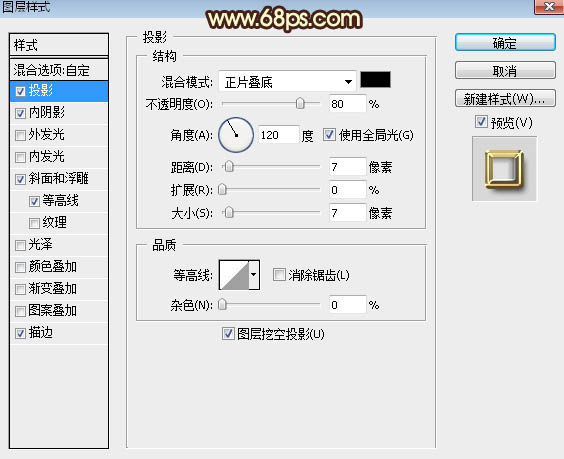
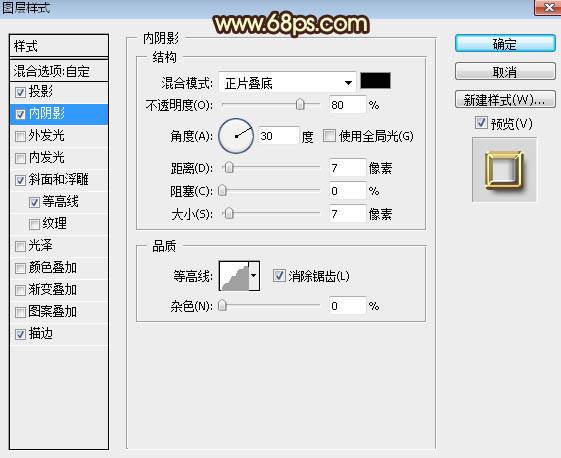
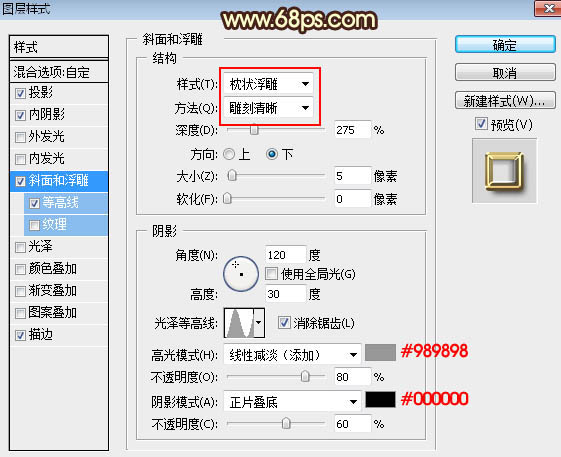
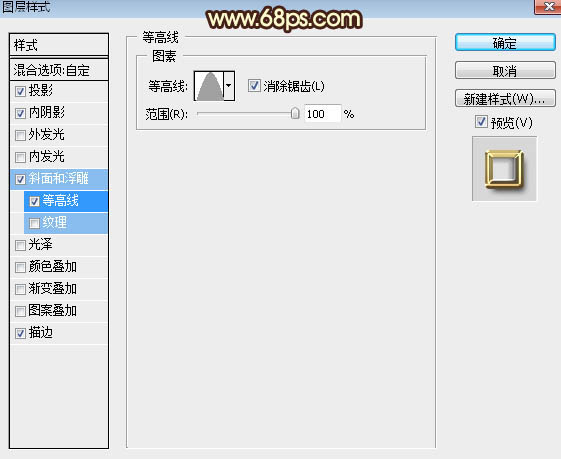
  13、给当前图层设置图层样式。

  投影:

Photoshop制作金色大气的钻石艺术字教程,PS教程,素材中国网

  内阴影:

Photoshop制作金色大气的钻石艺术字教程,PS教程,素材中国网

  斜面和浮雕:

Photoshop制作金色大气的钻石艺术字教程,PS教程,素材中国网

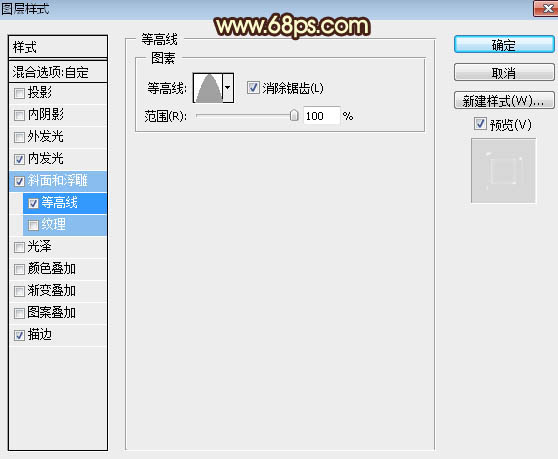
  等高线:

Photoshop制作金色大气的钻石艺术字教程,PS教程,素材中国网

  描边:

Photoshop制作金色大气的钻石艺术字教程,PS教程,素材中国网

  14、确定后把填充改为:0%,效果如下图。

Photoshop制作金色大气的钻石艺术字教程,PS教程,素材中国网

  15、按Ctrl + J 把当前文字图层复制一层,清除图层样式后再重新设置。

(本文来源于图老师网站,更多请访问http://m.tulaoshi.com/photoshop/)

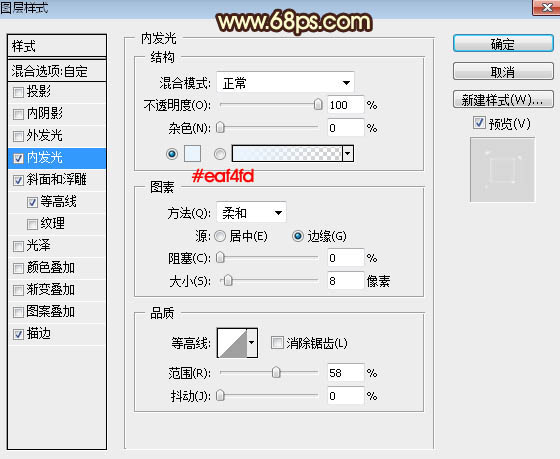
  内发光:

Photoshop制作金色大气的钻石艺术字教程,PS教程,素材中国网

  斜面和浮雕:

Photoshop制作金色大气的钻石艺术字教程,PS教程,素材中国网

  等高线:

Photoshop制作金色大气的钻石艺术字教程,PS教程,素材中国网

  描边:

Photoshop制作金色大气的钻石艺术字教程,PS教程,素材中国网

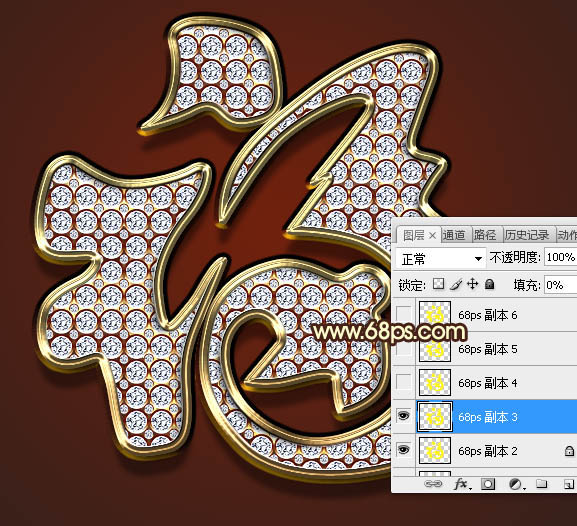
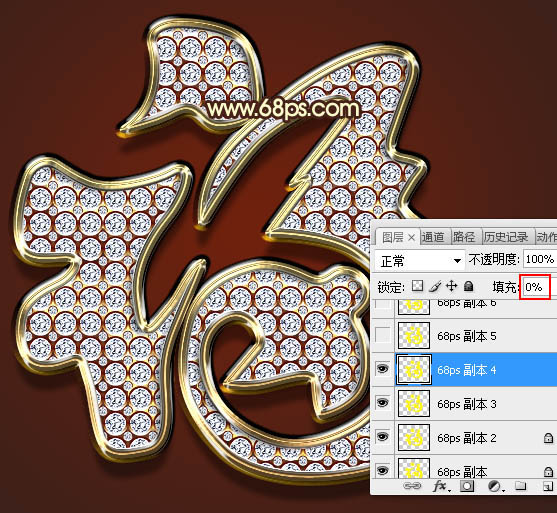
  16、确定后把填充改为:0%,效果如下图。

Photoshop制作金色大气的钻石艺术字教程,PS教程,素材中国网

  17、按Ctrl + J 把当前文字图层复制一层,效果如下图。

Photoshop制作金色大气的钻石艺术字教程,PS教程,素材中国网

  18、按Ctrl + J 把当前文字图层复制一层,清除图层样式后再重新设置。

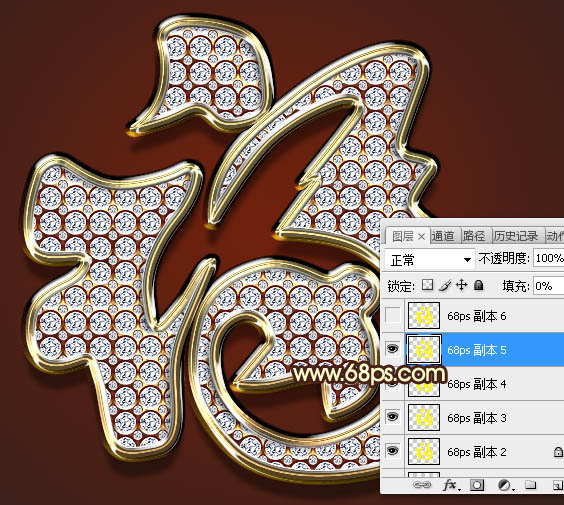
  外发光:
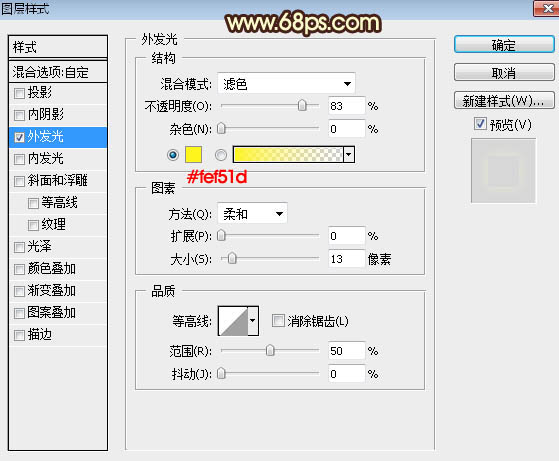
Photoshop制作金色大气的钻石艺术字教程,PS教程,素材中国网

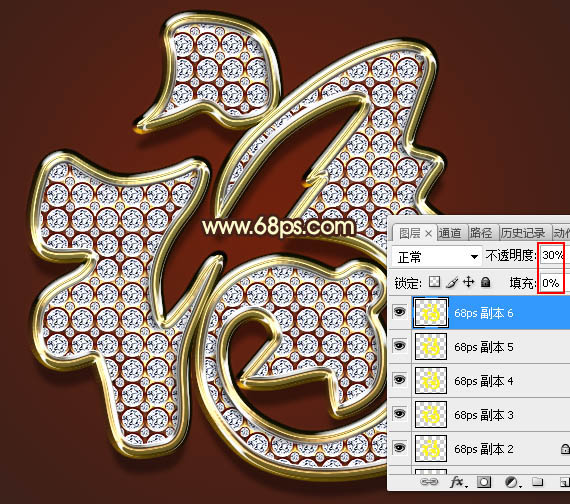
  19、确定后把不透明度改为:30%,填充改为:0%,效果如下图。

Photoshop制作金色大气的钻石艺术字教程,PS教程,素材中国网

  最后可以根据自己喜欢,微调一下各图层样式设置,完成最终效果。

Photoshop制作金色大气的钻石艺术字教程,PS教程,素材中国网
展开更多 50%)
分享

猜你喜欢

PS制作金色大气的钻石艺术字

PhotoShop PS PS教程
PS制作金色大气的钻石艺术字

Phootoshop制作金色大气的艺术字教程

PS PS基础
Phootoshop制作金色大气的艺术字教程

s8lol主宰符文怎么配

英雄联盟 网络游戏
s8lol主宰符文怎么配

Photoshop制作金色大气的闹元宵艺术字

PS PS基础
Photoshop制作金色大气的闹元宵艺术字

Photoshop制作金色大气的喜气艺术字教程

PS PS基础
Photoshop制作金色大气的喜气艺术字教程

lol偷钱流符文搭配推荐

英雄联盟 网络游戏
lol偷钱流符文搭配推荐

Photoshop制作金色大气的2025艺术字教程

PS PS基础
Photoshop制作金色大气的2025艺术字教程

Photoshop制作华丽大气的金色艺术字

PS PS基础
Photoshop制作华丽大气的金色艺术字

lolAD刺客新符文搭配推荐

英雄联盟
lolAD刺客新符文搭配推荐

PS制作火焰燃烧字

PS制作火焰燃烧字

Ps制作梦幻的金色星光字(图文)

Ps制作梦幻的金色星光字(图文)
下拉加载更多内容 ↓