【PS文字特效】Photoshop制作铁上的铬印
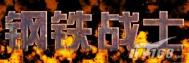
Photoshop制作铁上的铬印的最终效果图
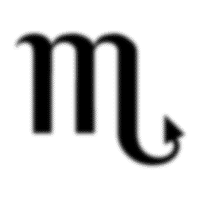
1、RGB Color 图像开始--打开 Channels 窗口,按 "Create new chtulaoshi.comannel" 按钮新建一个通道,缺省的名称为 Alpha 1。发挥你的创意,在 Alpha 1 通道中设计你的徽标,注意:请使用黑色前景在白色背景上绘制徽标。

2、在 Channel 窗口中将通道 Alpha 1 拖放到 Create new channel 按钮,可以得到 Alpha 1 的副本 Alpha 2,使用 Filter - Blur - Gaussian blur 命令让 Alpha 2 通道模糊一点,模糊的强度将决定烙印的深度,对于一个 200x200 Pixels 的图像,我建议使用 2 pixels 。
【PS文字特效】Photoshop制作铁上的铬印(2)
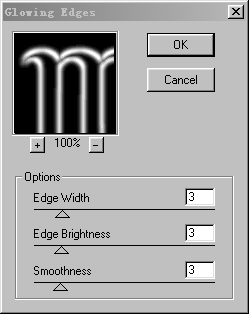
3、对 Alpha 2 通道使用滤镜 Filter - Stylize - Glowing edges ,置 Edge Width , Edge Brightness ,Smoothness 都为3。这时候可以时常清晰地看到微标的“边”。
4、在 Layer 窗口中新建一个图层,使用 Edit - Fill 命令,在 Contents 中选择 50% 。在些之后我们要用 "Lighting Effects" 滤镜在这个图层上实现徽标的立体感。如果你以前没有用过这个滤镜,可能会觉得有点不知所措--在我看来,它是 Photoshop 所带的一个参数非常多的一个滤镜--但相信不久你会喜欢它的。
点击 Filter - Render - Lighting Effects 菜单,在弹出的 Lighting Effects 窗口中,左边的视图点了整个对话框相当大的一部分,你可以在这个视图中创建、调整灯光。在这个制作中,我们将使用两盏聚光灯实现金属的质感--一盏蓝色,一盏黄色。在视图左上角创建一盏聚光灯,将颜色改为蓝色,让它从左上方向右下方照亮我们的徽标。为了创建黄色的聚光灯,请按下 Alt 键后将蓝色聚光灯中心的圆点向右拖动一点点,得到蓝色聚光灯的副本,将它的颜色改为黄色。 稍微调整黄色聚光灯的角度,让它从视图右上角向左下方照射。tulaoshi这个时候我们的徽标沐浴在柔和的灯光中,它的左右边缘在灯光照射下分别:
呈现出蓝色和黄色。
适当地修改灯光的属性:
Intensity: 100
Focus: 50
Gloss: 100 (shiny)
Material: -100 (plastic)
Exposure: 0
Ambience: -50
Texture Channel: Alpha 2
选中 White is high 选项。

【PS文字特效】Photoshop制作铁上的铬印(3)
5、现在对徽标的背景作些处理--回到 Channel 窗口,选择通道 Alpha 2 ,使用命令 Select -www.Tulaoshi.com Load Selection ,在 Channel 中选择 Alpha 1 ,按下 OK 后得到通道 Alpha 1 的选区,按 Ctrl + Shift + I 将选区反选后用白色填充,按 Ctrl + D 取消选区后按 Ctrl + I 对通道 Alpha 2 进行反色处理。

6、回到 Layer 窗口,选择徽标所在的图层,按下 Ctrl 键,点击 Alpha 2 通道,得到的选区大概是徽标以处的区域--可能你还要将选区缩小一点儿--可以使用命令 Select- Modify - Contract 。使用滤镜 Filter - Texture - Grain 制作背景纹理,置 Intensity 为 20, Contrast 为 10, Grain Type 为 Horizontal 。