Photoshop给MM加上华丽柔美暗褐色

Vi__时尚型男

Vi__时尚型男

2016-04-05 13:44

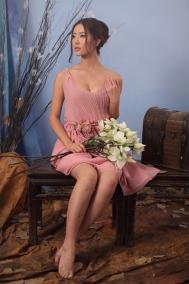
生活已是百般艰难,为何不努力一点。下面图老师就给大家分享Photoshop给MM加上华丽柔美暗褐色,希望可以让热爱学习的朋友们体会到PS的小小的乐趣。

Photoshop给MM加上华丽柔美暗褐色

   原图

Photoshop给MM加上华丽柔美暗褐色 图老师

  最终效果

Photoshop给MM加上华丽柔美暗褐色

  1、首先针对画面背景过于抢眼的青色进行调整,打开"色相/饱和度"工具,选择"青色",调整饱和度为-65,这样可以避免背景颜色过于突出,影响主体人物。

Photoshop给MM加上华丽柔美暗褐色

  2、打开"选择/色彩范围",选取高光部分,添加"颜色填充"图层,选择一个淡绿色,参数见下图,用绿色给高光部位进行填充,然后将图层混合模式调整为"线性减淡",调整图层不透明为33%,让景与人m.tulaoshi.com融合的更加自然。

Photoshop给MM加上华丽柔美暗褐色

  3、盖印图层,应用"图像/调整/渐变映射",选择由黑到白的灰度渐变,图层混合模式调整为"亮度",这步操作的目的是去除增加照片的对比度,使画面更有层次感。

(本文来源于图老师网站,更多请访问http://m.tulaoshi.com)

  注:"渐变映射"可以将相等的图像灰度范围映射到指定的渐变填充色,比如指定双色渐变填充,在图像中的阴影映射到渐变填充的一个端点颜色,高光映射到另一个端点颜色,而中间调映射到两个端点颜色之间的渐变。

Photoshop给MM加上华丽柔美暗褐色

  4、打开"图像/调整/曝光度",调整曝光度0.00、位移+0.0080、Gamma Correction 1.00,添加图层蒙版,填充黑色,将暗部擦出来,这样可以给暗部蒙上一层灰度,让黑死的地方不那么生硬。

Photoshop给MM加上华丽柔美暗褐色

  5、接下来营造画面的梦幻效果。盖印一个图层,选择"滤镜/模糊/高斯模糊",添加图层蒙版,填充黑色,将人物主体用白色"画笔"擦出来。

Photoshop给MM加上华丽柔美暗褐色

  6、继续调整画面色调,添加"可选颜色"调整图层,选择"红色",加青、减洋红、减黄、减黑,调整参数如下图,目的是使人物肤色和服装更加清透、自然。 同样用蒙版把暗部的细节擦出来,细节明度变高,整体融合自然,空间景深感就体现出来了。

Photoshop给MM加上华丽柔美暗褐色

  7、新建一个图层,设置前景色选择一种明亮的米色,用画笔涂抹出人物的皮肤部分,并将图层混合模式改为"柔光",使人物肤色更加水嫩、白皙。

Photoshop给MM加上华丽柔美暗褐色

  8、盖印一个图层,再次利用"高斯模糊"工具把背景杂乱的部分进行模糊处理,以突出主体人物与整体的梦幻感。

Photoshop给MM加上华丽柔美暗褐色

  9、最后再调整一下画面高光部分的色调,打开"色彩平衡"工具,选择"高光",稍稍加一些黄色,参数如下图,目的是使照片中的高光部分更暖一些。

(本文来源于图老师网站,更多请访问http://m.tulaoshi.com)
Photoshop给MM加上华丽柔美暗褐色

  最终效果:

Photoshop给MM加上华丽柔美暗褐色
展开更多 50%)
分享

猜你喜欢

Photoshop给MM加上华丽柔美暗褐色

电脑网络
Photoshop给MM加上华丽柔美暗褐色

Photoshop给室内人像加上华丽柔美的暗褐色

PS相片处理 PS基础 PS PS效果
Photoshop给室内人像加上华丽柔美的暗褐色

s8lol主宰符文怎么配

英雄联盟 网络游戏
s8lol主宰符文怎么配

Photoshop给室内人像加上暗褐色质感肤色

PS相片处理 PS基础 PS PS效果
Photoshop给室内人像加上暗褐色质感肤色

Photoshop给室内人像加上暗褐色质感肤色教程

PS PS基础 ps平面设计教程 ps去水印教程
Photoshop给室内人像加上暗褐色质感肤色教程

lol偷钱流符文搭配推荐

英雄联盟 网络游戏
lol偷钱流符文搭配推荐

Photoshop给外景人物照片调出怀旧的暗褐色

电脑网络
Photoshop给外景人物照片调出怀旧的暗褐色

Photoshop打造开阔的暗褐色外景婚片

PS相片处理 PS基础 PS PS效果
Photoshop打造开阔的暗褐色外景婚片

lolAD刺客新符文搭配推荐

英雄联盟
lolAD刺客新符文搭配推荐

Photoshop打造古典韵味的黄褐色花卉图片

Photoshop打造古典韵味的黄褐色花卉图片

PS的3D功能创建标识牌

PS的3D功能创建标识牌
下拉加载更多内容 ↓